

Panduan Cepat
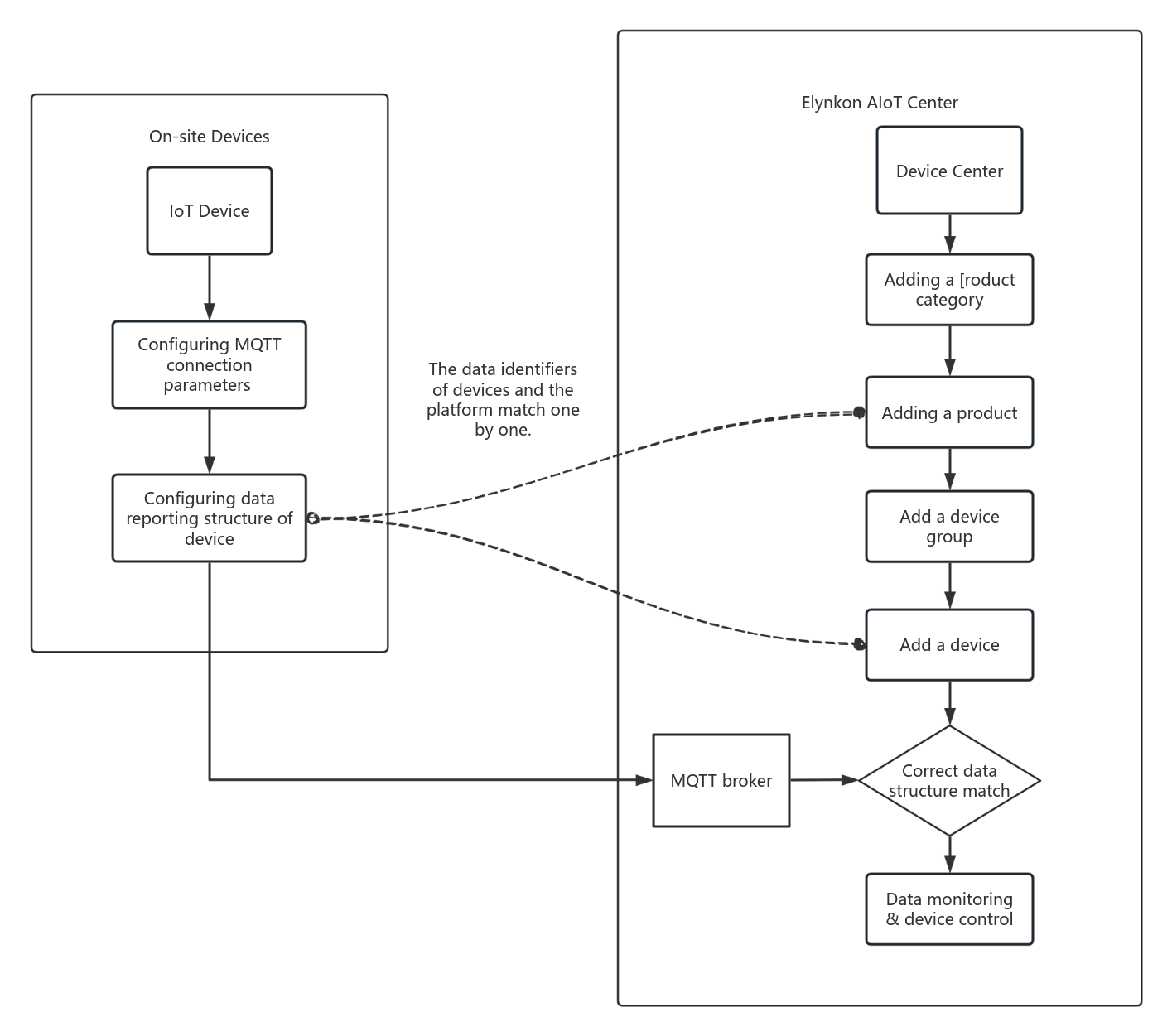
Diagram Alir Operasi
Membuat Kategori Produk
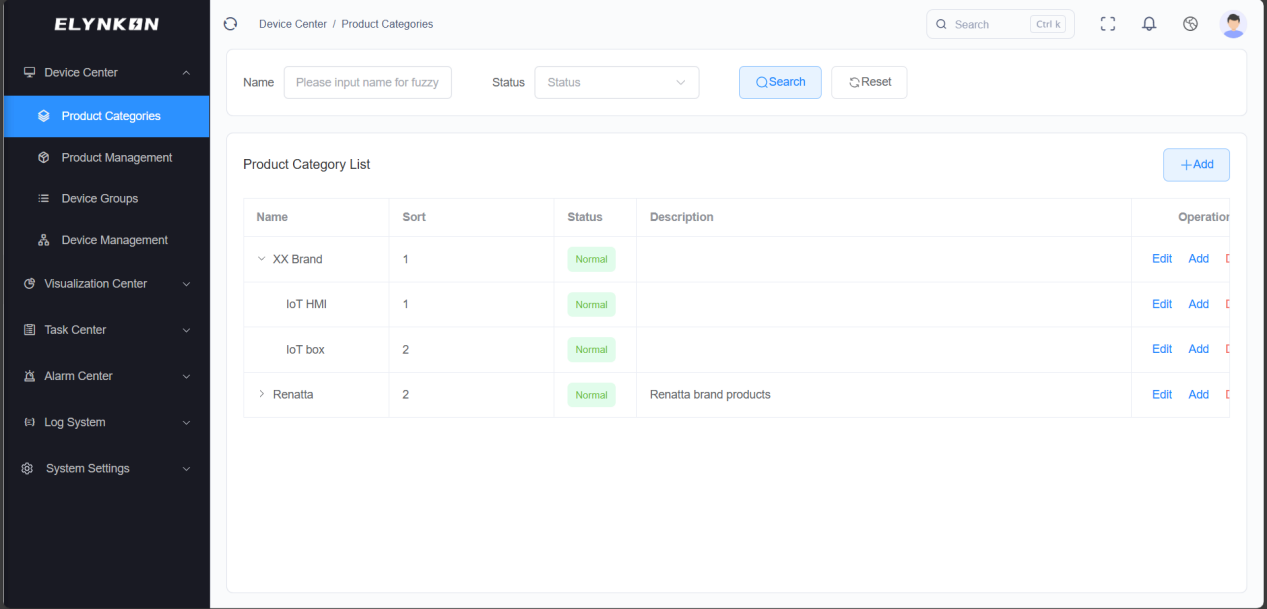
Menambahkan kategori produk baru.
Anda dapat menambahkan kategori utama dari produsen terkait, serta subkategori yang sesuai dengan seri produk di bawah kategori utama ini.
Dalam contoh ini, kami menambahkan "IoT HMI" di bawah kategori "Renatta".
Untuk informasi lebih detail, lihat Bagian 3. Kategori Produk.
Membuat Produk
Menambahkan Produk Baru
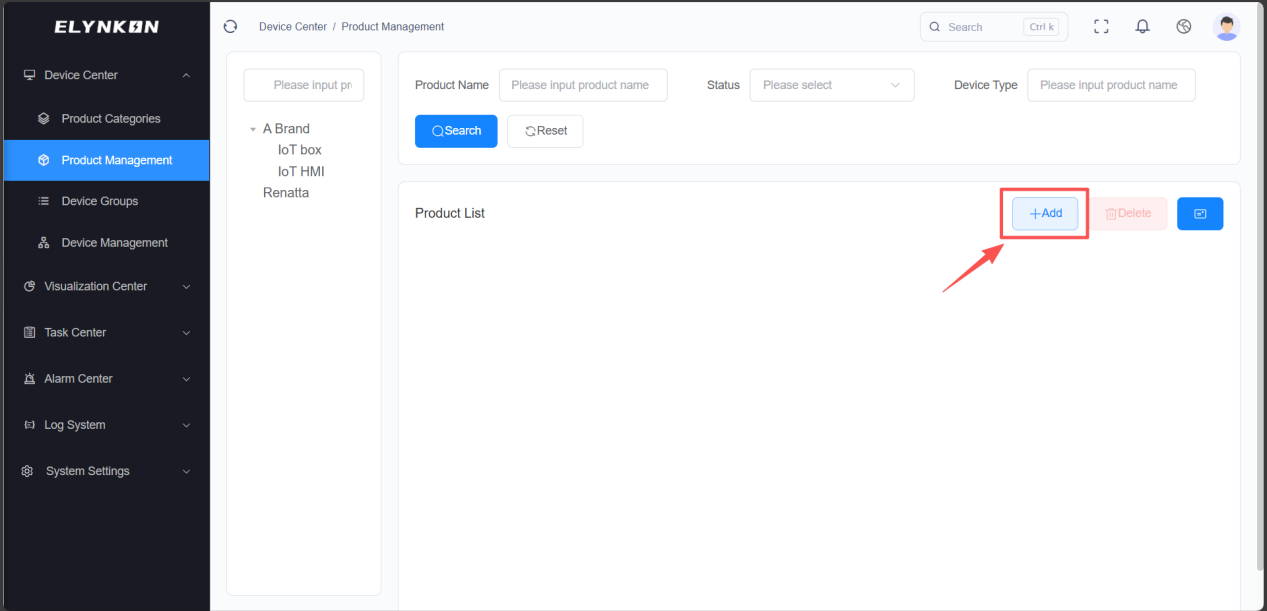
Anda dapat mengklik tombol "+" di modul Manajemen Perangkat untuk menambahkan produk.
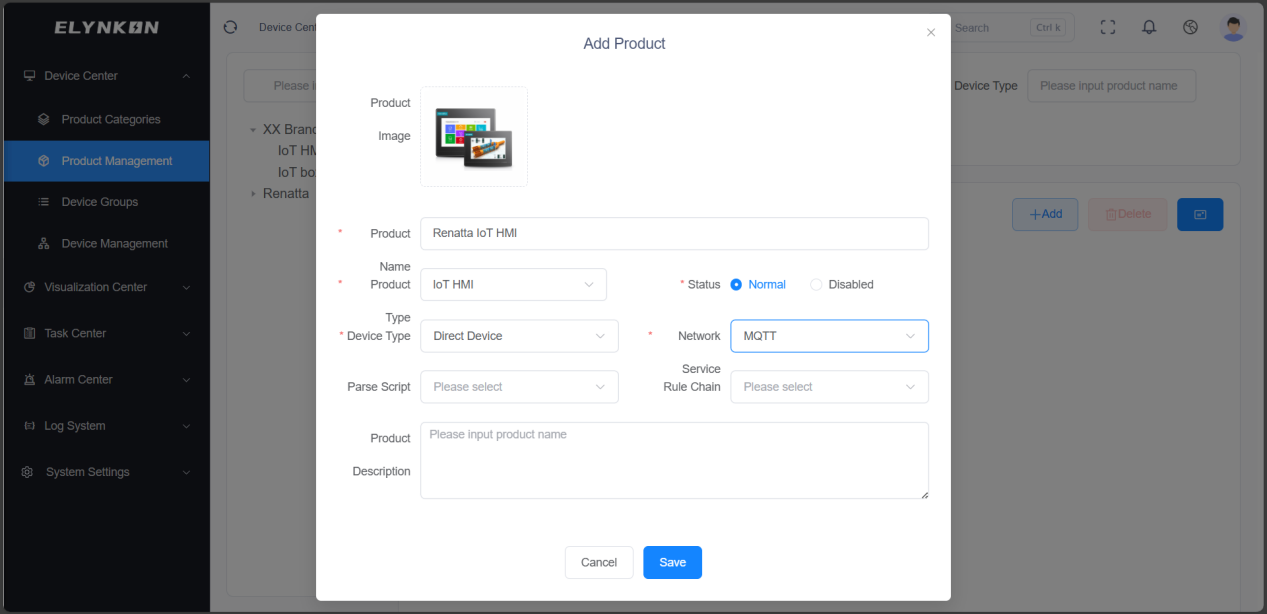
Item yang ditandai dengan "*" adalah bidang wajib. Misalnya, kita dapat memasukkan "Renatta IoT HMI" sebagai nama produk, dan memilih "Renatta"-"IoT HMI" yang telah dibuat sebelumnya untuk kategori produk. Kami menggunakan perangkat yang terhubung langsung sebagai contoh. Perangkat akan terhubung ke platform melalui protokol MQTT.
Mengonfigurasi Model Thing
Setelah produk dibuat, klik tombol "Detail" untuk mengonfigurasi Model Thing produk.
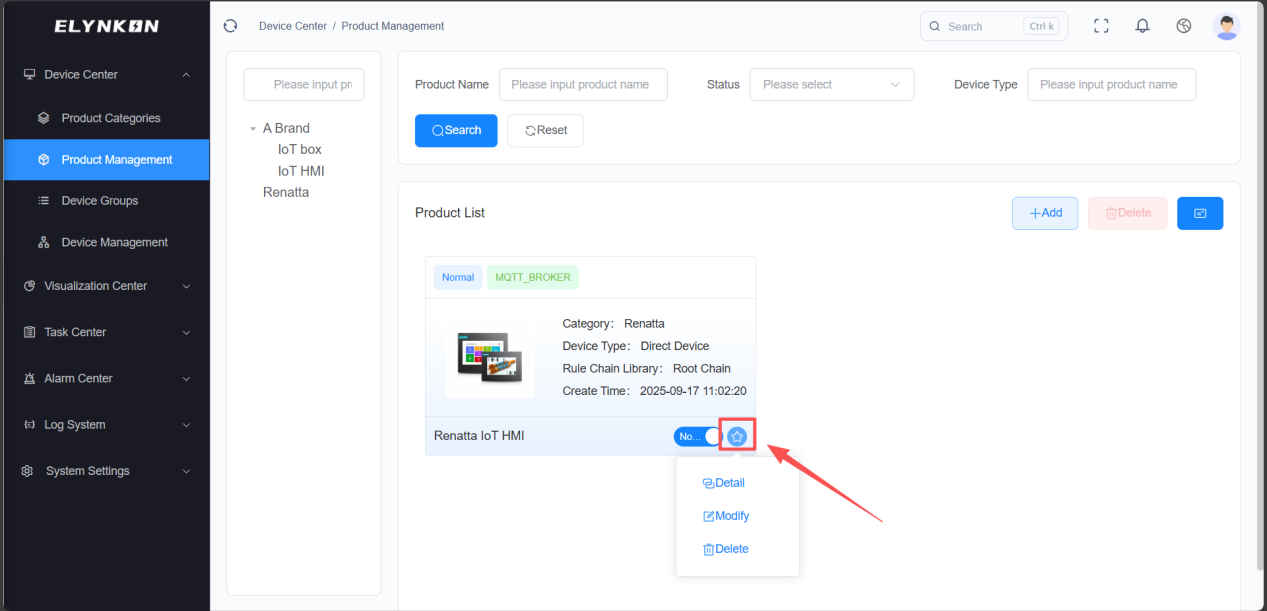
Kami akan mengambil contoh penambahan dua jenis fungsi "telemetri" dan "perintah" untuk menjelaskan.
Menambahkan Parameter Telemetri
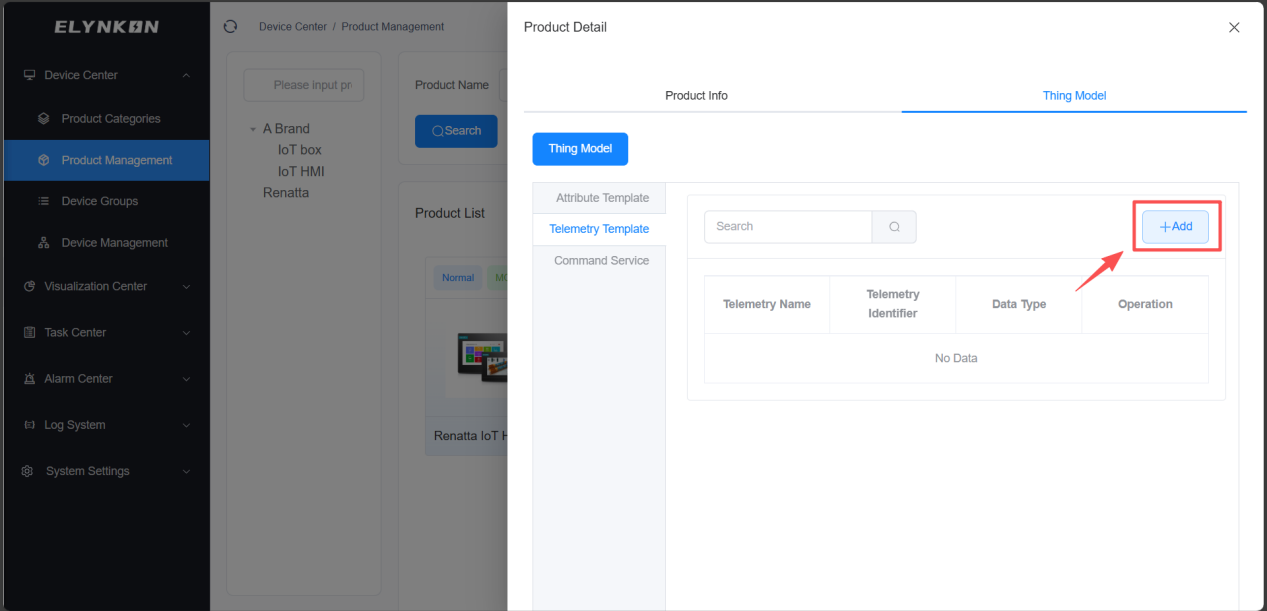
Jika Anda perlu memantau data yang terdeteksi oleh perangkat di lokasi secara real-time, Anda dapat menambahkan parameter ke template telemetri. Pilih tab "Template Telemetri" dan klik tombol "+Add" untuk menambahkan parameter.
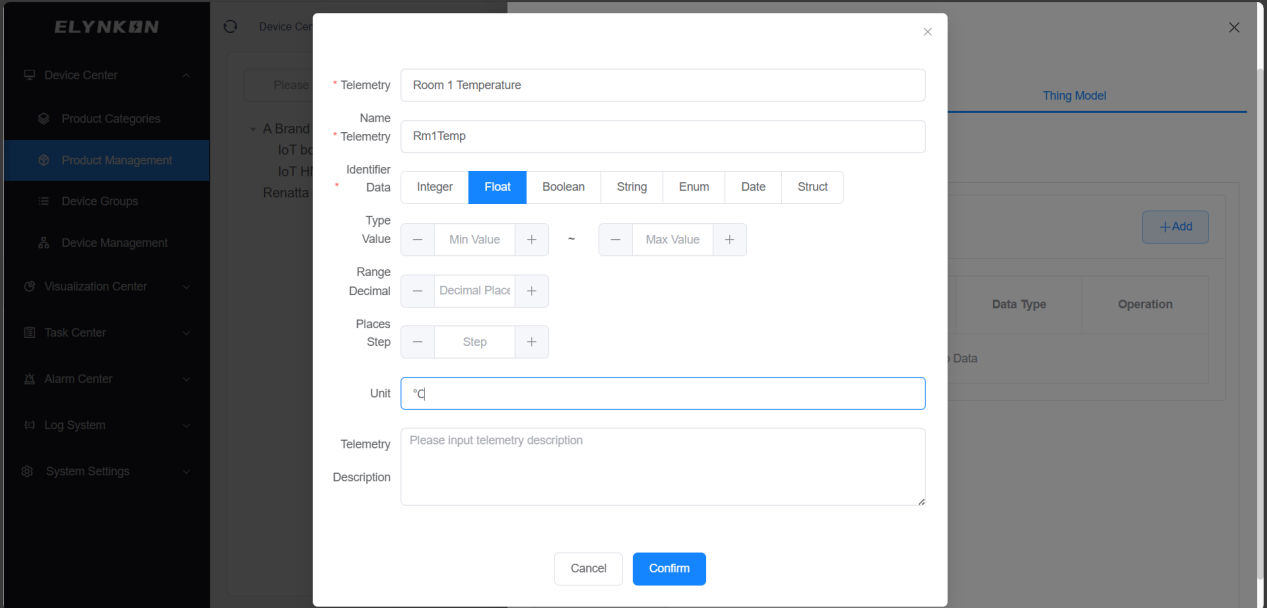
Masukkan nama telemetri dan pengenal telemetri. Pilih tipe data. Misalnya, jika kita ingin memperoleh suhu Ruang 1 yang terdeteksi oleh perangkat di lokasi, nama telemetri dapat "Suhu Ruang 1" dan pengenal telemetri dapat "Rm1Temp". Atur tipe data ke float, dan Anda dapat mengonfigurasi unit tampilan "℃" untuk data ini.
Menambahkan Layanan Perintah
Jika Anda perlu mengontrol perangkat di lokasi atau memodifikasi datanya, Anda dapat menambahkan Perintah di Layanan Perintah. Pilih tab "Layanan Perintah" dan klik tombol "+Add" untuk menambahkan perintah.
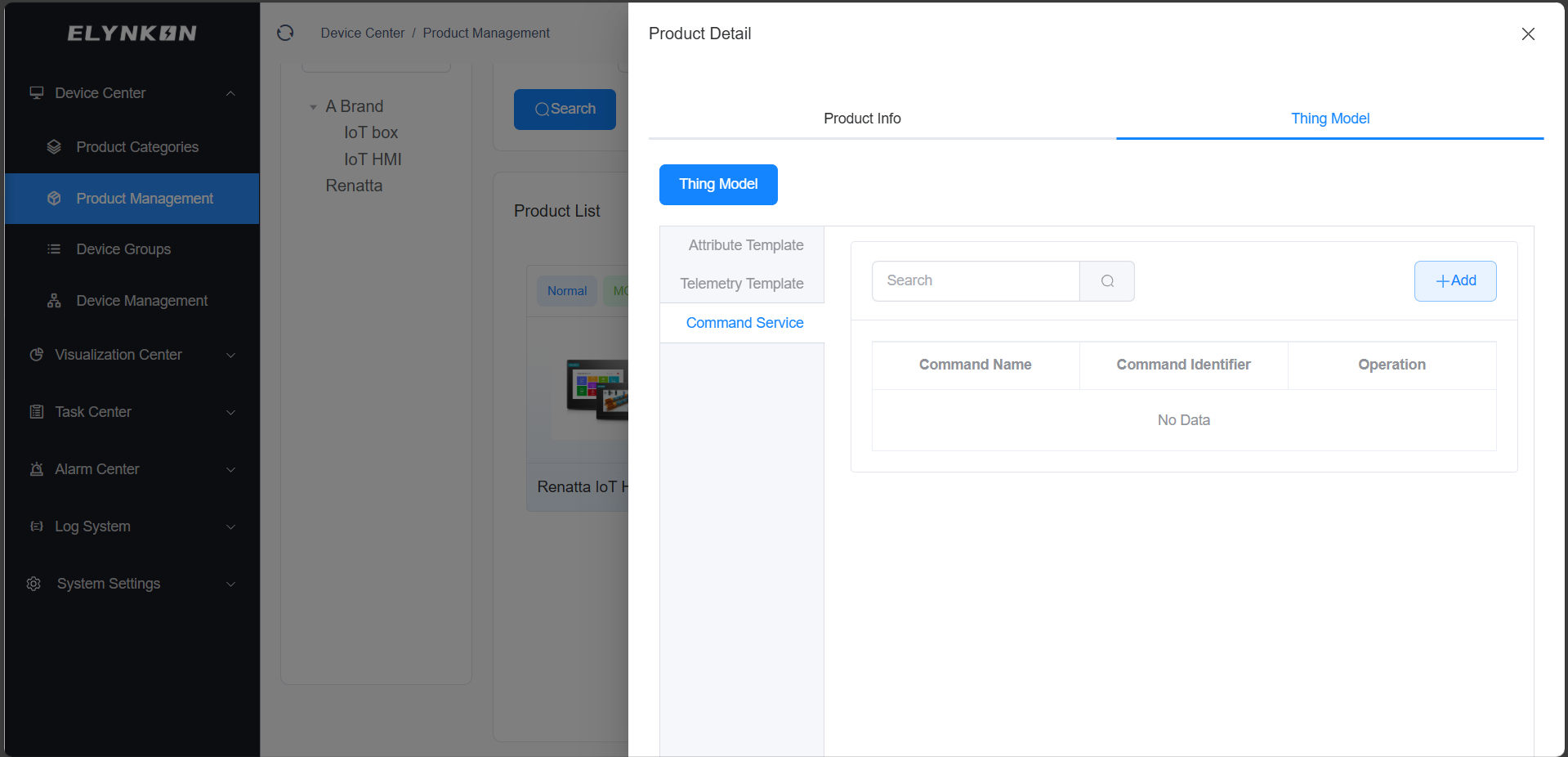
Masukkan nama perintah dan pengenal perintah. Misalnya, jika kita perlu memodifikasi suhu ruang yang ditetapkan dari perangkat di lokasi, nama perintah dapat diatur ke "Set Room Temperature" dan pengenal perintah dapat diatur ke "SetRmTemp".
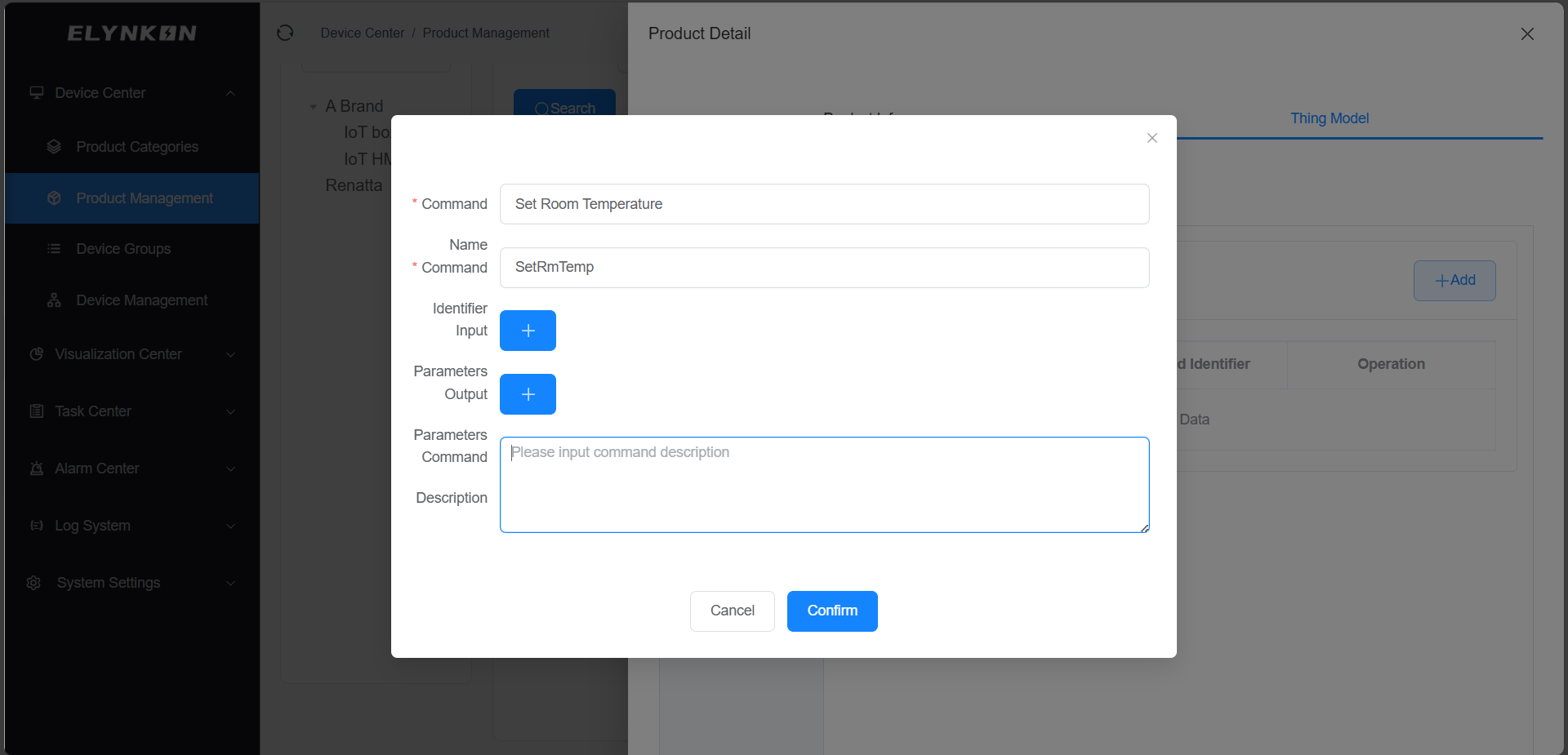
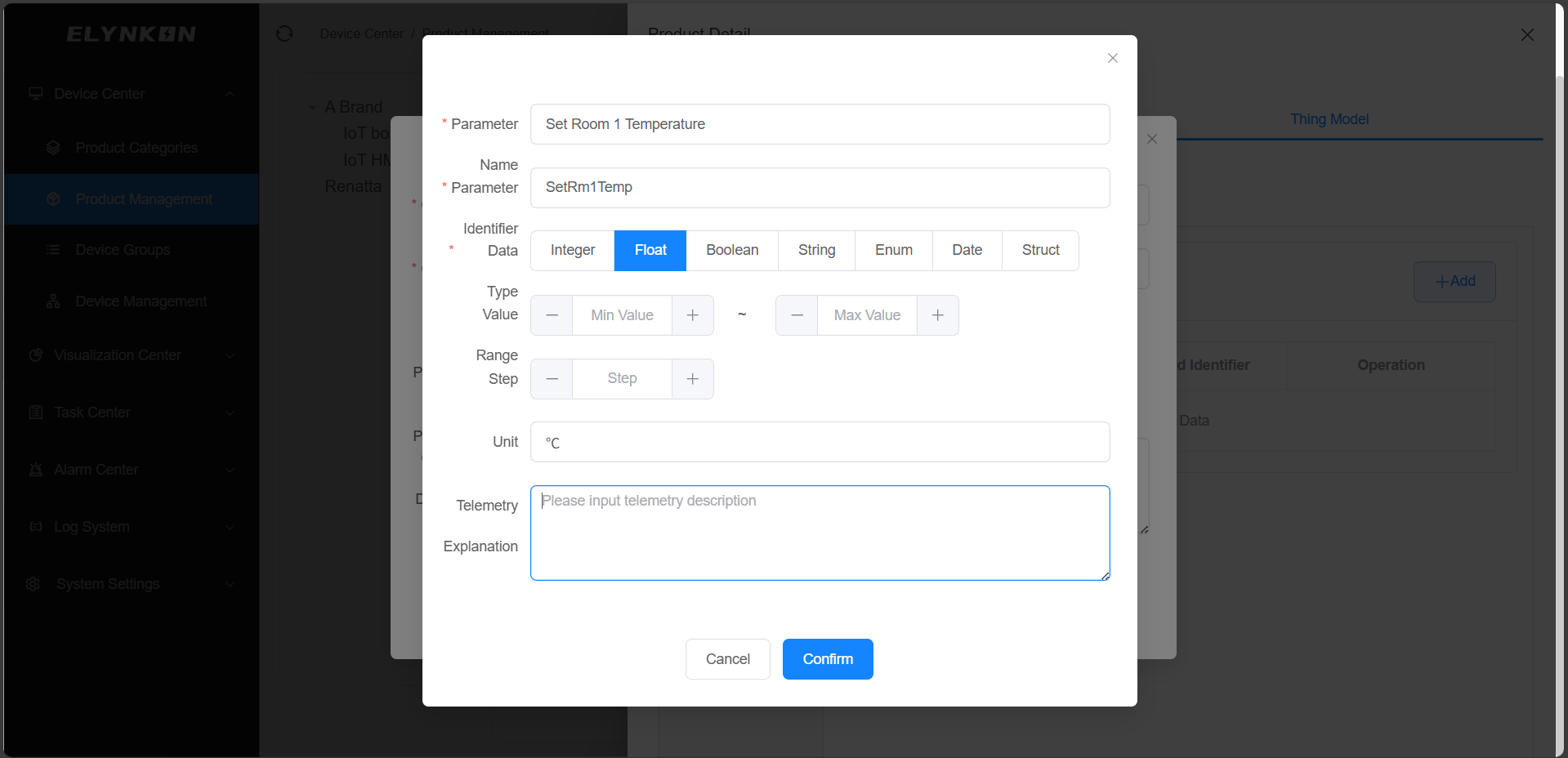
Klik tombol "+" untuk parameter input untuk menambahkan parameter yang akan ditulis ke perangkat. Misalnya, saat Anda perlu memodifikasi suhu yang ditetapkan dari Ruang 1, nama parameter dapat diatur ke "Set Room 1 Temperature", pengenal parameter dapat diatur ke "SetRm1Temp", pilih tipe float untuk tipe data, dan unit tampilan dapat diatur ke "℃".
TIP
* Anda dapat menambahkan beberapa parameter input secara bersamaan. Anda juga dapat menambahkan suhu yang ditetapkan untuk Ruang 2, Ruang 3, dll., di Layanan Perintah ini untuk mengontrol suhu beberapa ruangan secara bersamaan.
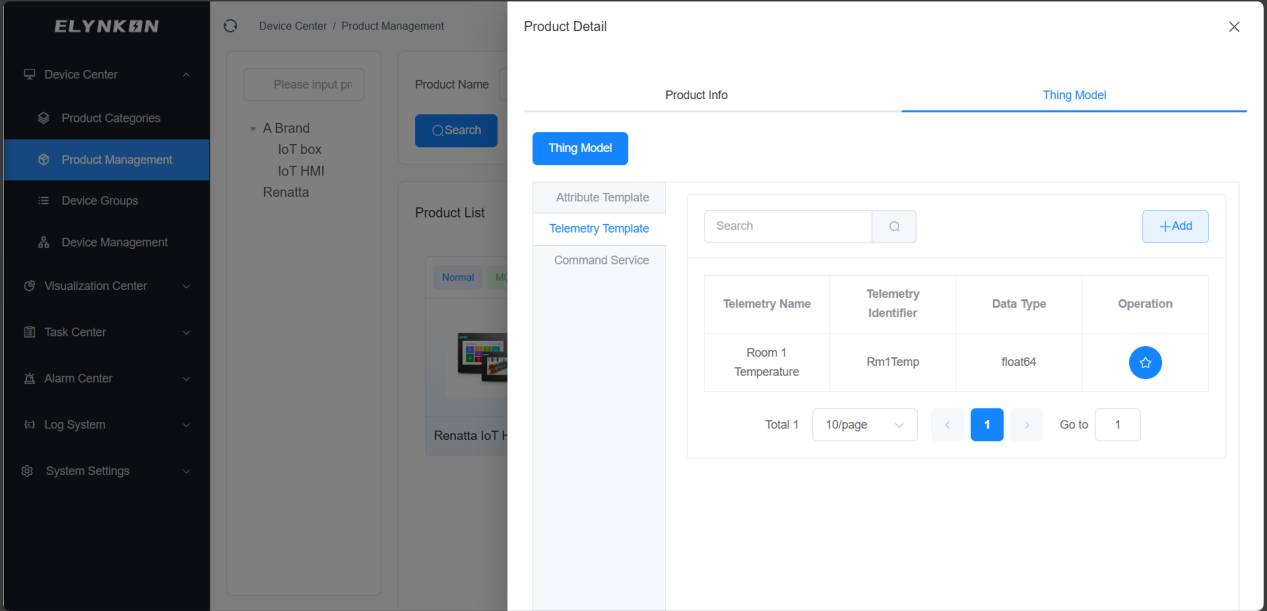
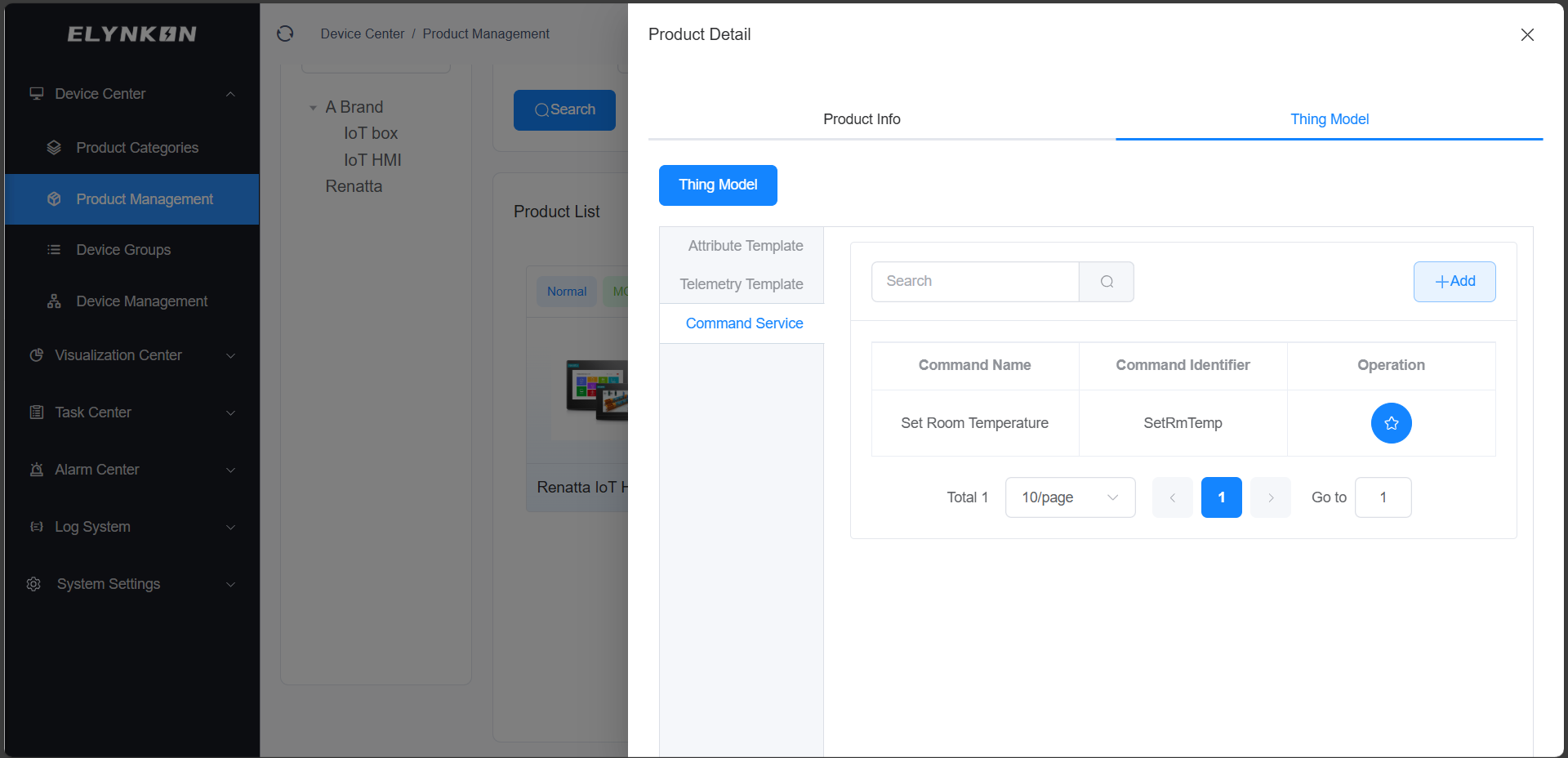
Setelah menyelesaikan operasi di atas, parameter telemetri dan perintah akan ditampilkan di tabel tab "Template Telemetri" dan "Layanan Perintah".
Untuk informasi lebih detail, lihat Bagian 4. Manajemen Produk.
Membuat Grup Perangkat
Menambahkan grup perangkat baru.
Perangkat dapat dikelompokkan berdasarkan persyaratan proyek aktual seperti area instalasi perangkat, tipe perangkat, dan tujuan fungsional.
Misalnya, saat mengonfigurasi untuk proyek Gedung XX, perangkat dapat dikelompokkan berdasarkan area instalasi: atur grup utama sebagai "Gedung XX" dan buat subgrup untuk setiap lantai secara terpisah (misalnya, Lantai 1, Lantai 2, dll.).
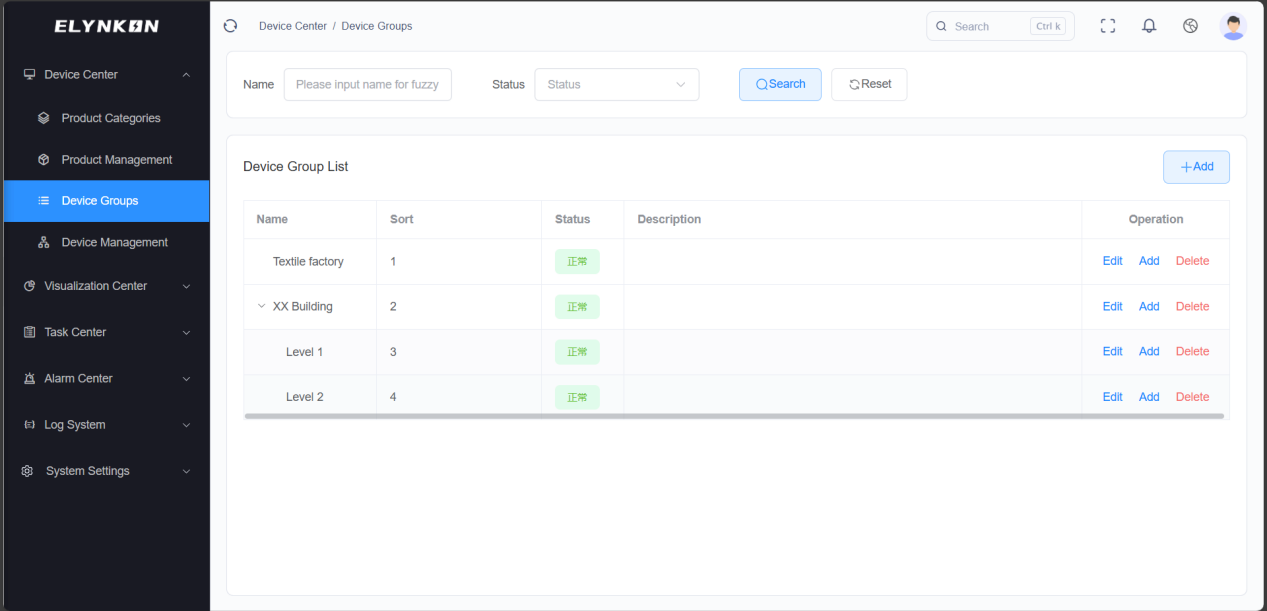
Untuk informasi lebih detail, lihat Bagian 5. Grup Perangkat.
Membuat Perangkat
Di modul Manajemen Perangkat, klik tombol "+Add" untuk menambahkan perangkat.
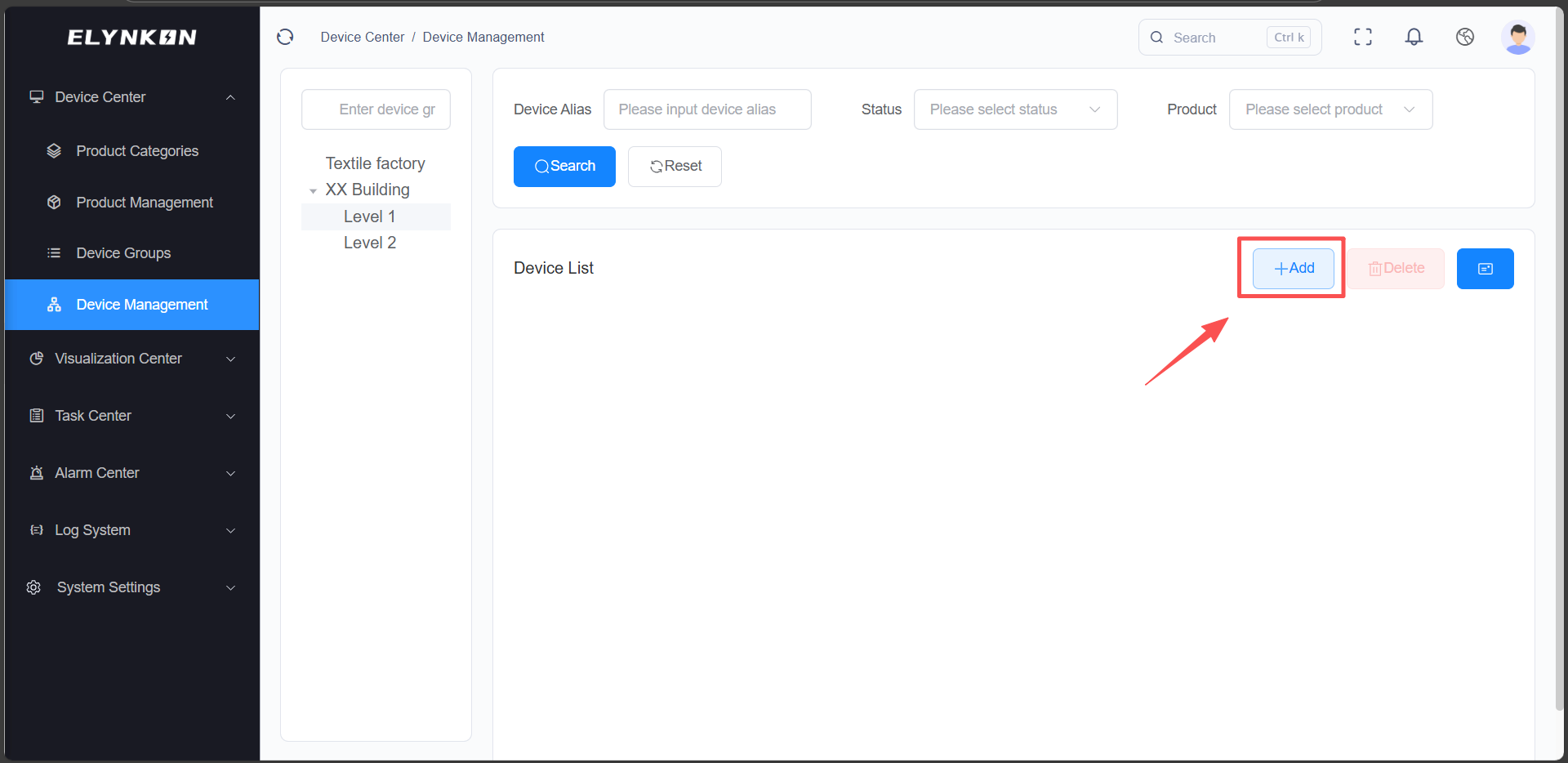
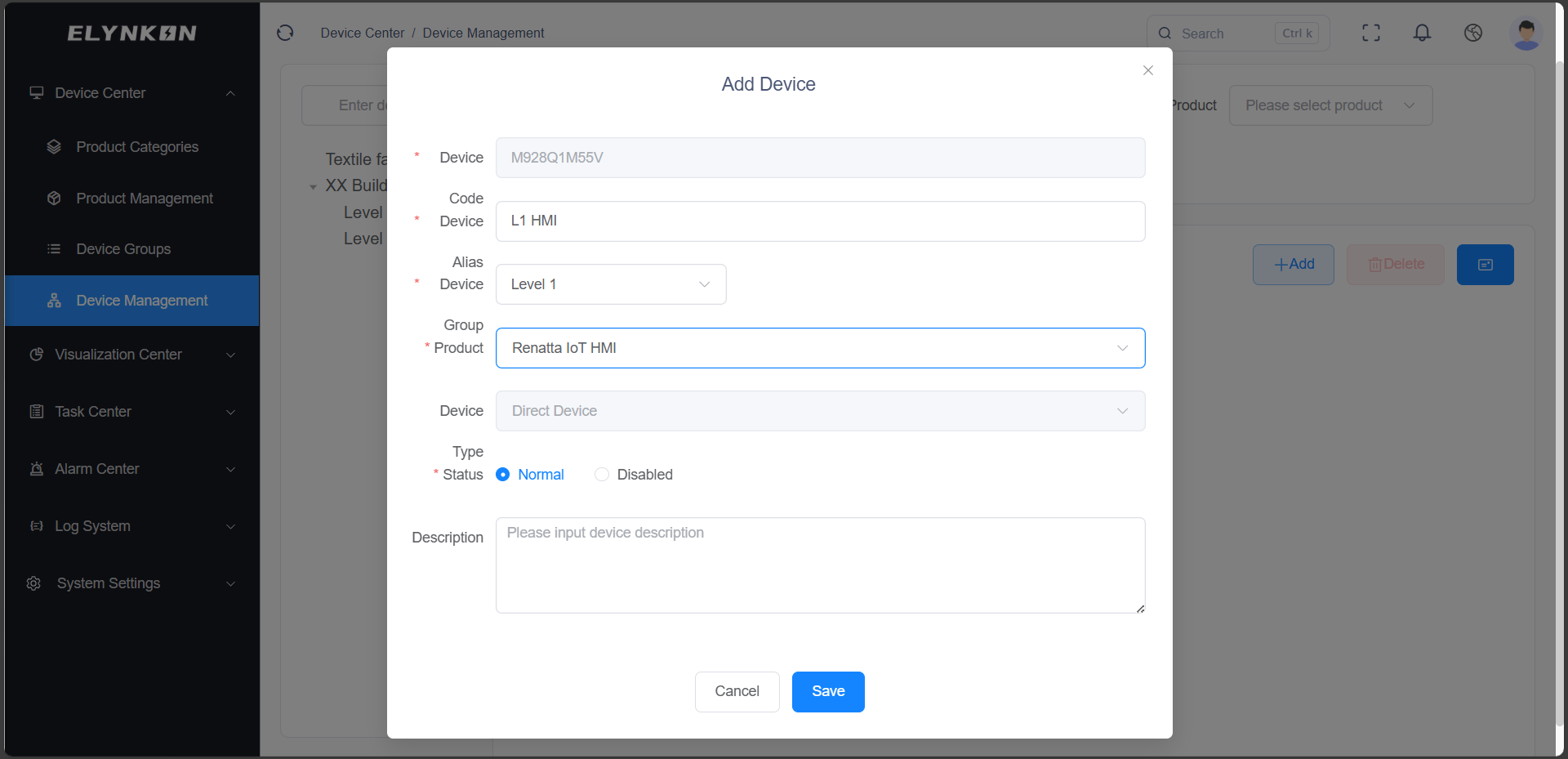
Misalnya, berdasarkan persyaratan proyek, Anda dapat menamai perangkat HMI di Lantai 1 "Gedung XX" sebagai "L1 HMI", pilih "Gedung XX - Lantai 1" sebagai grup perangkat, dan pilih "Renatta IoT HMI" yang telah dibuat sebelumnya sebagai produk. Perangkat ini akan secara otomatis terikat ke parameter model thing yang dikonfigurasi untuk produk yang Anda pilih.
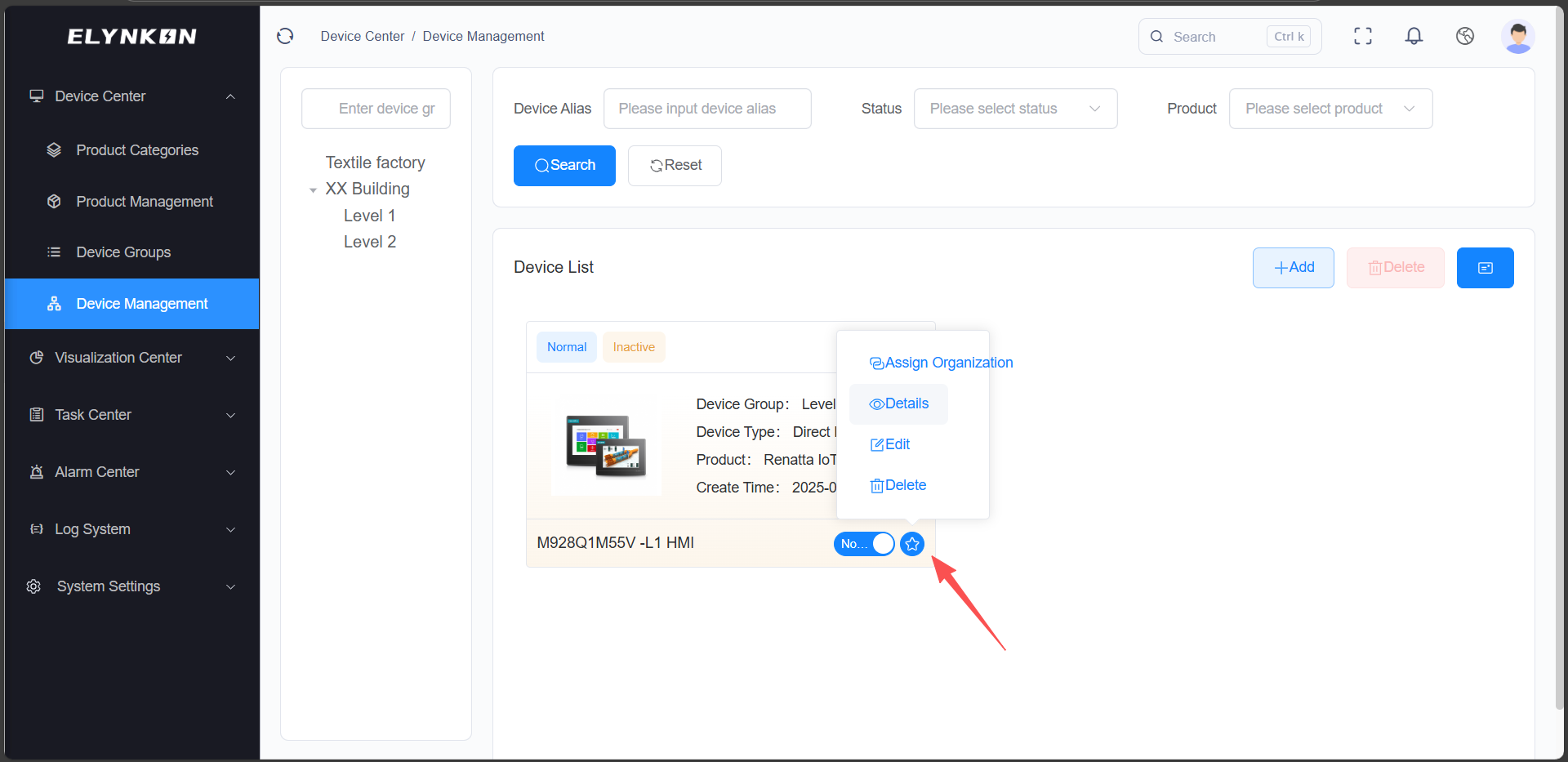
Klik tombol "Detail" untuk melihat detail perangkat.
Di tab TSL, Anda dapat melihat parameter perangkat ini—parameter ini berasal dari parameter yang dikonfigurasi dalam produk "Renatta IoT HMI" dan telah secara otomatis disinkronkan ke perangkat ini. Semua perangkat yang dibuat berdasarkan produk ini akan secara otomatis memuat parameter yang sama. Jika Anda perlu menambahkan parameter khusus untuk perangkat tertentu secara individual, Anda dapat mengklik tombol "+ Add" di tab ini untuk melakukannya.
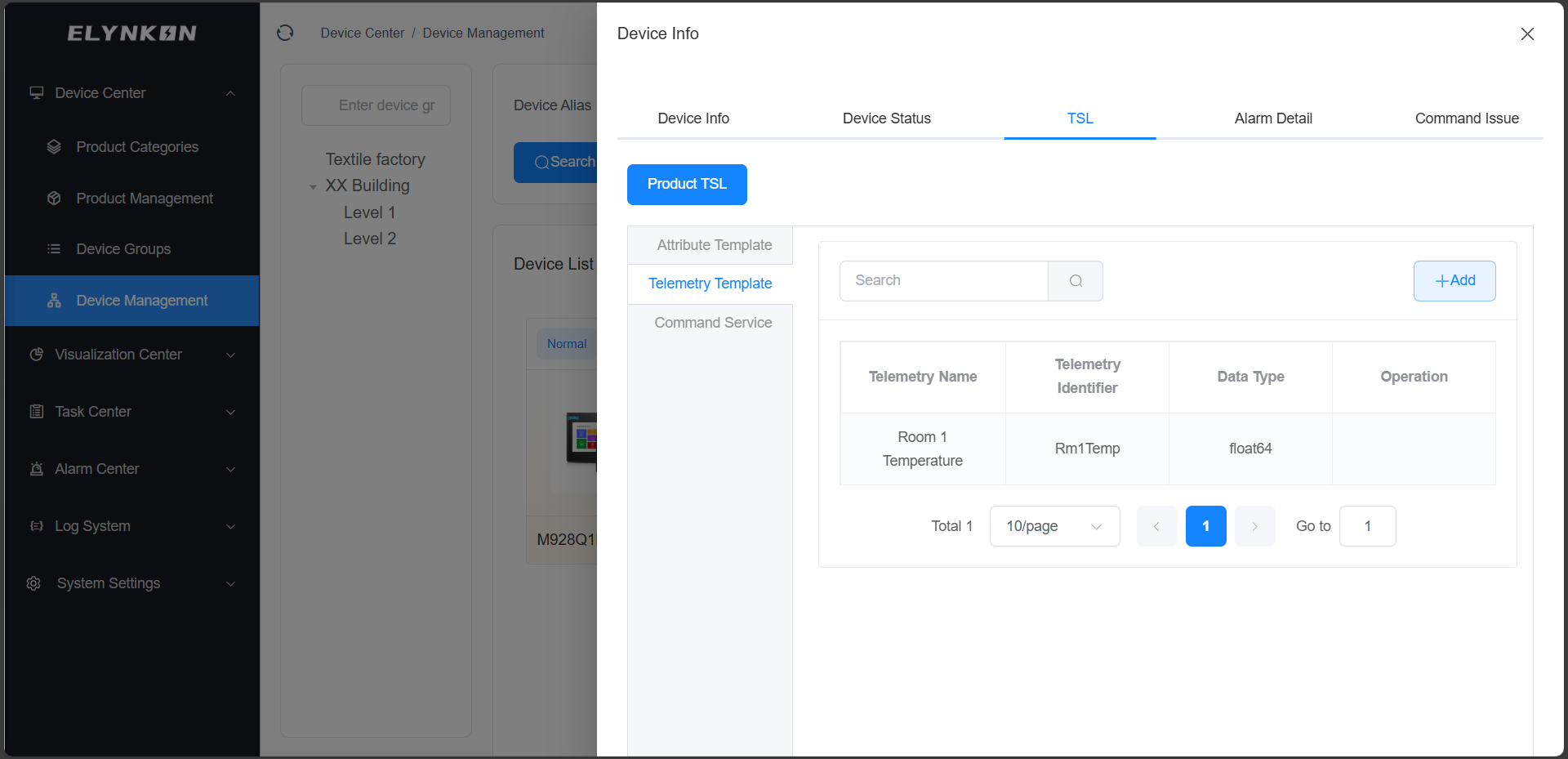
Untuk informasi lebih detail, lihat Bagian 6. Manajemen Perangkat.
Mengonfigurasi Koneksi MQTT Perangkat
Menggunakan alat klien MQTTX sebagai contoh untuk mensimulasikan koneksi antara perangkat di lokasi dan platform.
Anda dapat mengonfigurasi parameter koneksi sesuai dengan informasi berikut.
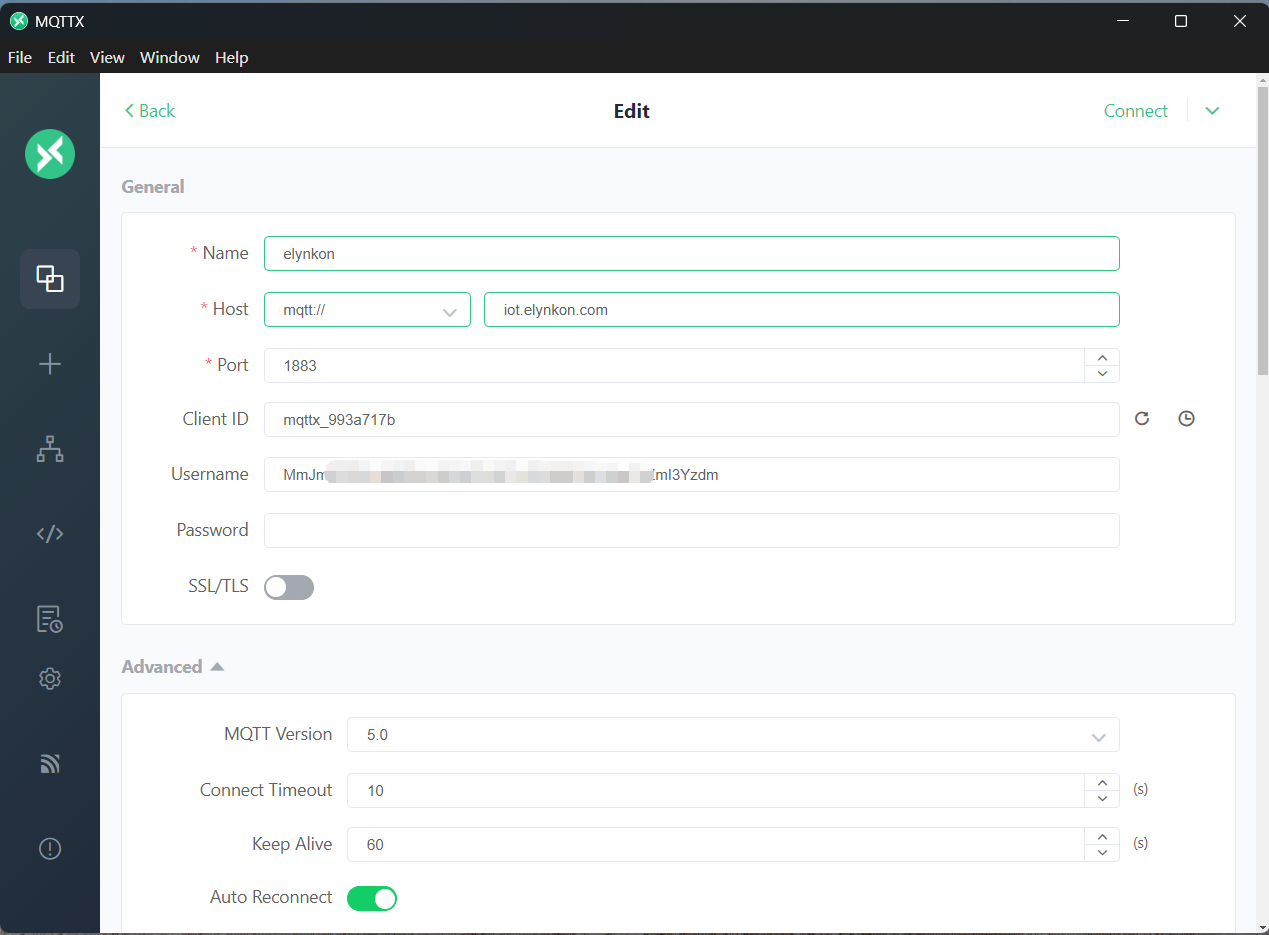
Deskripsi Parameter Koneksi
| Parameter | Petunjuk Pengisian |
|---|---|
| Name | Masukkan nama apa pun yang Anda suka |
| Host | "iot.elynkon.com" atau IP Edge Server Anda |
| Port | 1883 |
| Client ID | ID yang dihasilkan secara acak sudah cukup |
| Username | AuthToken platform |
| Password | Biarkan kosong atau masukkan kata sandi apa pun |
AuthToken dapat dilihat dan disalin dengan mengakses halaman detail perangkat yang sesuai di Modul Manajemen Perangkat di bawah Pusat Perangkat Platform.
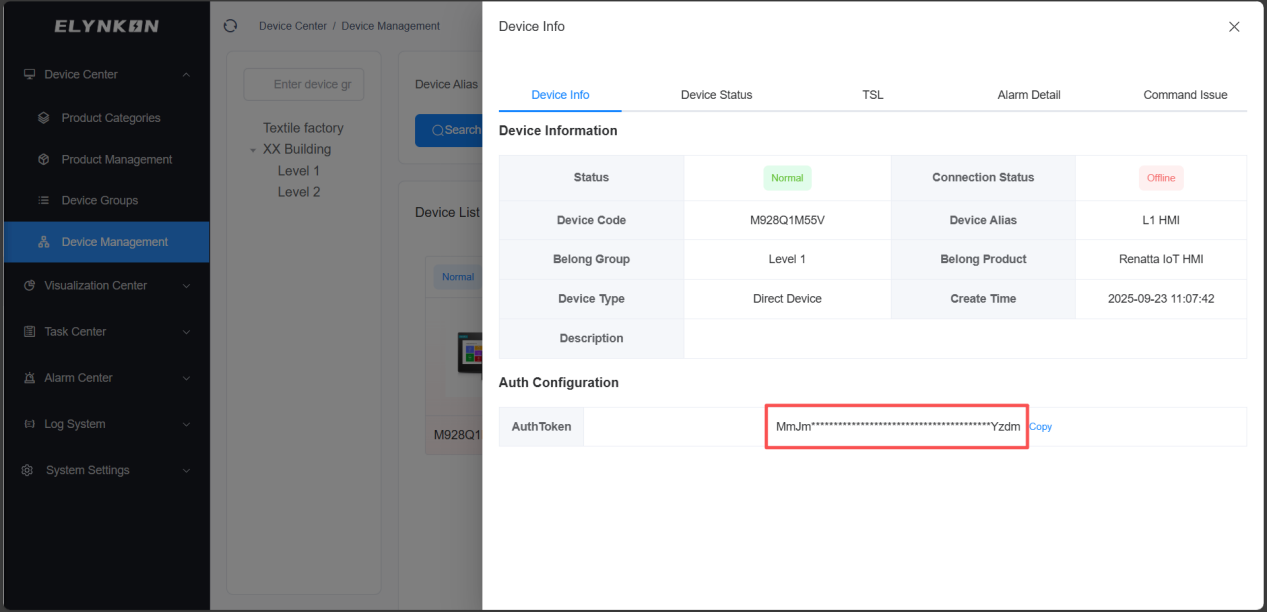
Mengonfigurasi Struktur Data Pelaporan MQTT Perangkat
Melaporkan data ke platform
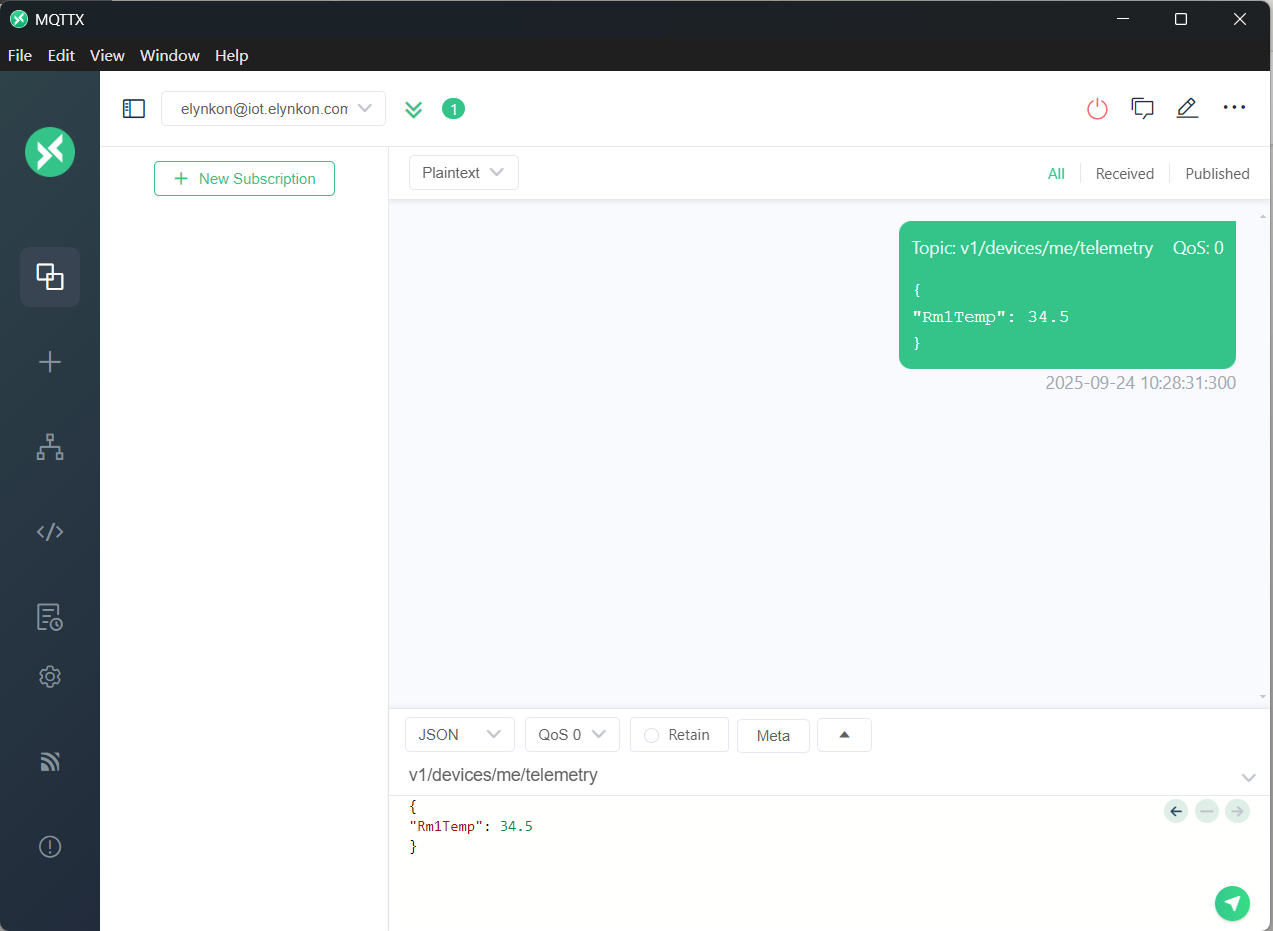
Mengambil contoh data telemetri, Topik "v1/devices/me/telemetry" dapat digunakan untuk melaporkan data.
Di TSL perangkat platform, parameter telemetri dengan pengenal telemetri "Rm1Temp" telah dibuat di langkah sebelumnya.
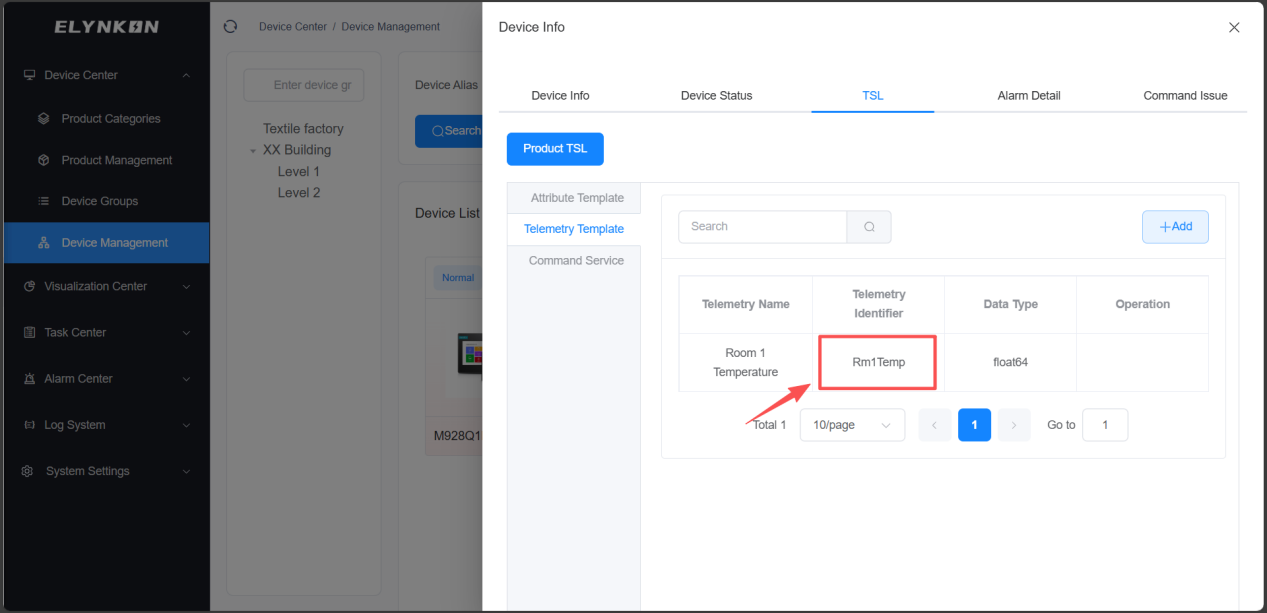
Struktur pelaporan datanya adalah:
v1/devices/me/telemetry{
"Rm1Temp": value1
}Data dapat dipublikasikan melalui MQTTX berdasarkan Topik dan struktur data ini untuk menyelesaikan pelaporan data.
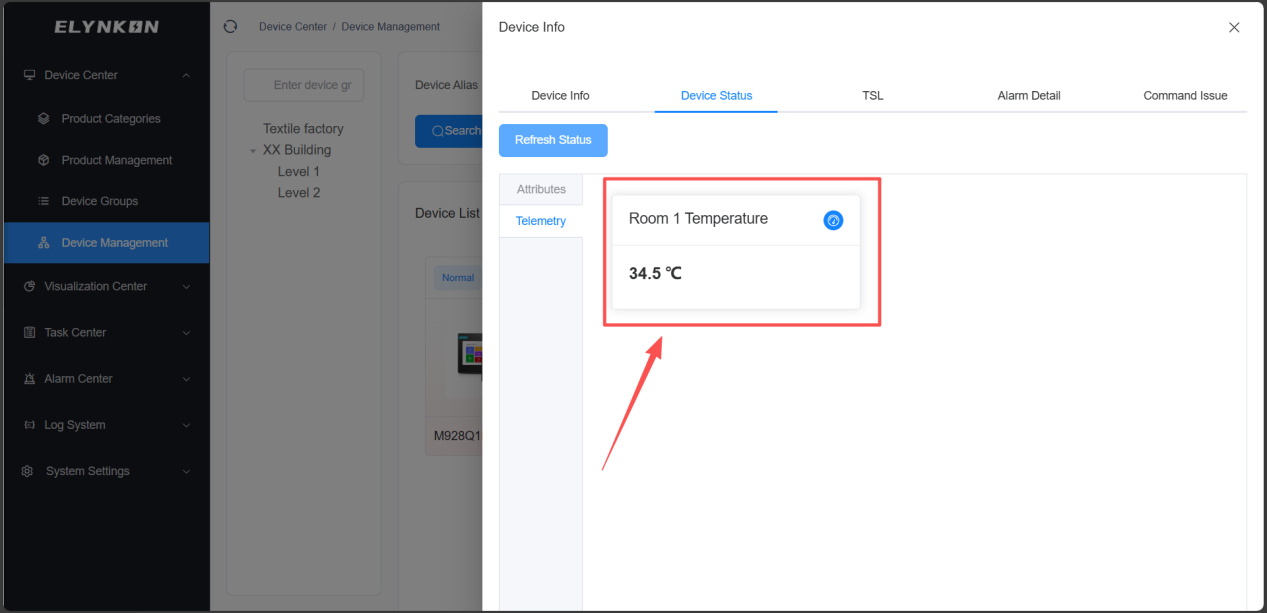
Di Halaman Status Perangkat Platform, Anda dapat melihat bahwa platform telah berhasil menerima data yang dilaporkan oleh perangkat di lokasi.
Mengontrol perangkat di lokasi
Platform dapat mengontrol perangkat di lokasi dengan Layanan Perintah.
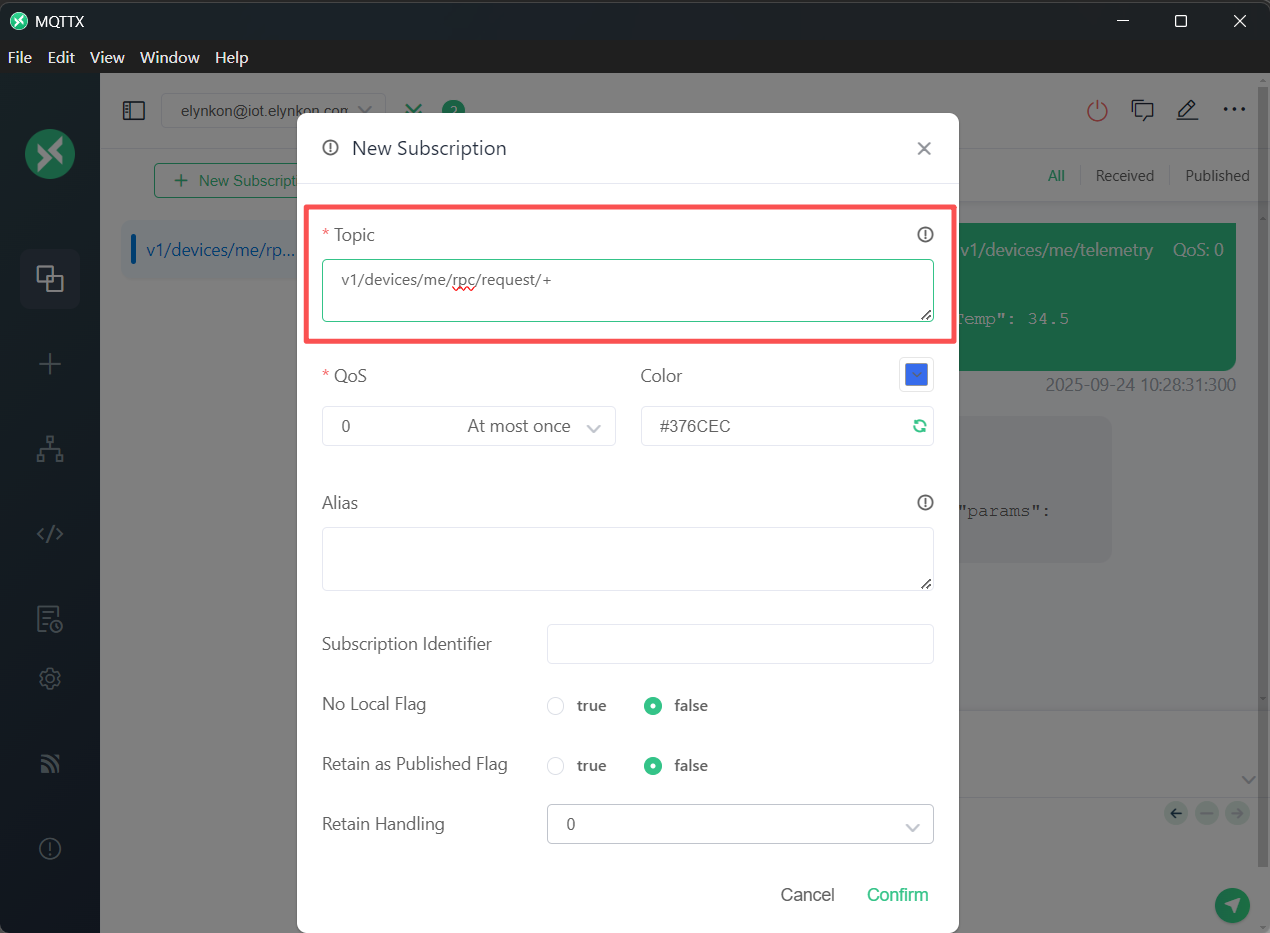
Di MQTTX, Anda dapat berlangganan topik "v1/devices/me/rpc/request/+".
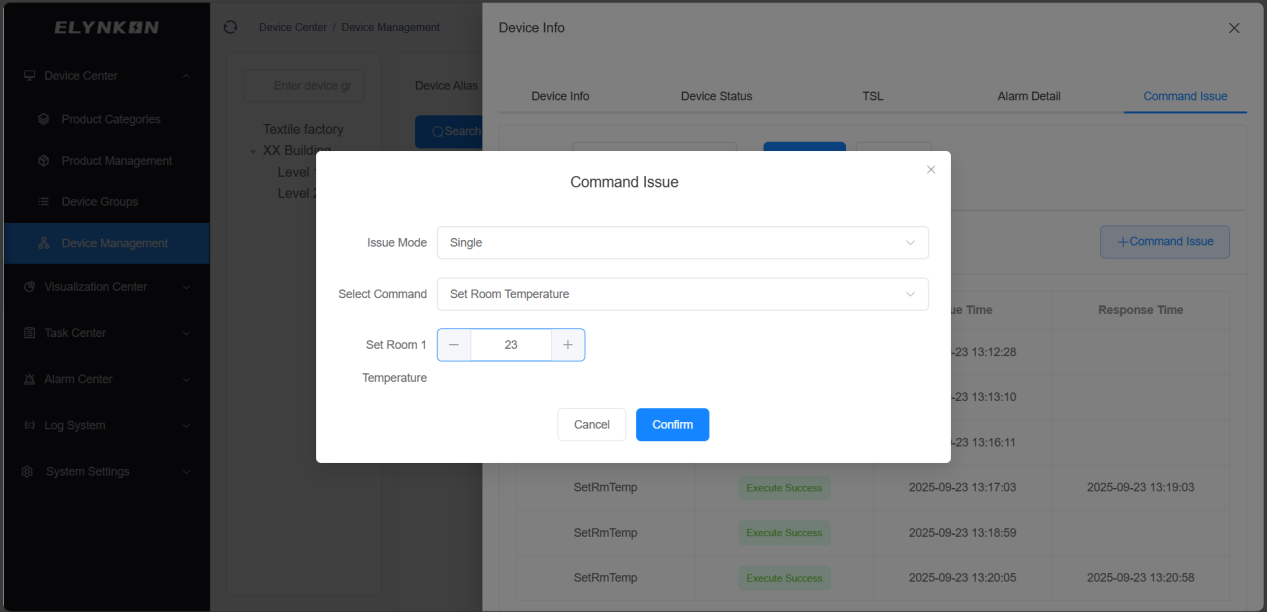
Di Halaman Penerbitan Perintah dari perangkat yang sesuai di platform, klik tombol "Penerbitan Perintah".
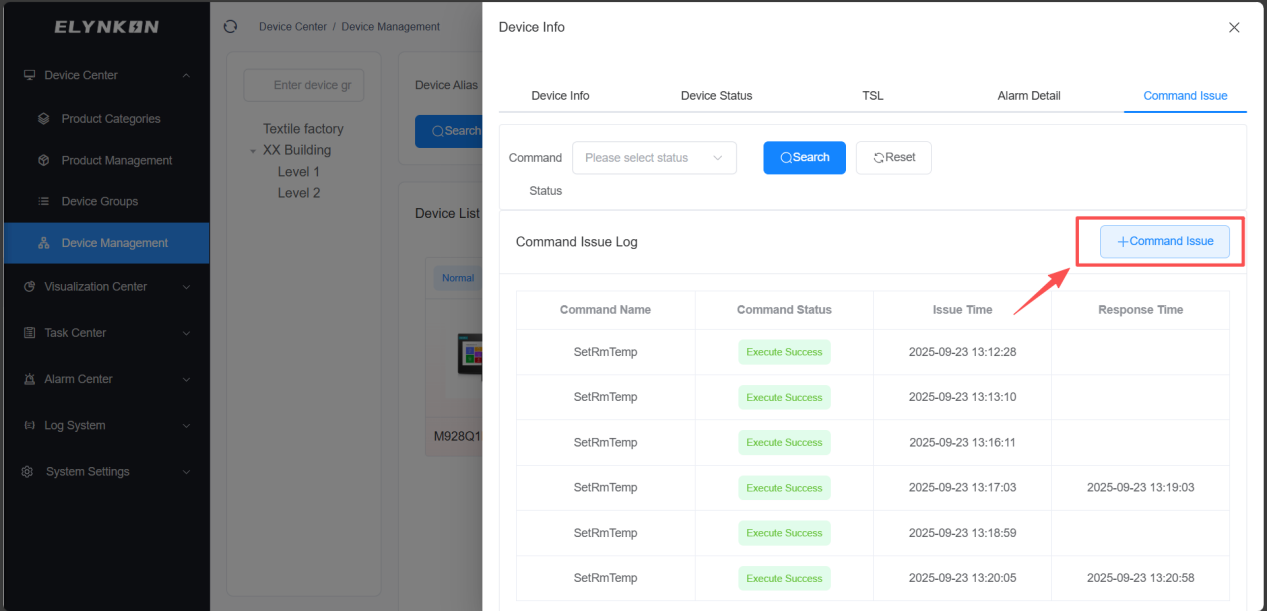
Ambil mode tunggal sebagai contoh: pilih Layanan Perintah yang dibuat di langkah sebelumnya dan masukkan nilai. Misalnya, jika Anda perlu menyesuaikan suhu yang ditetapkan Ruang 1 menjadi 23°C, cukup masukkan nilai "23".
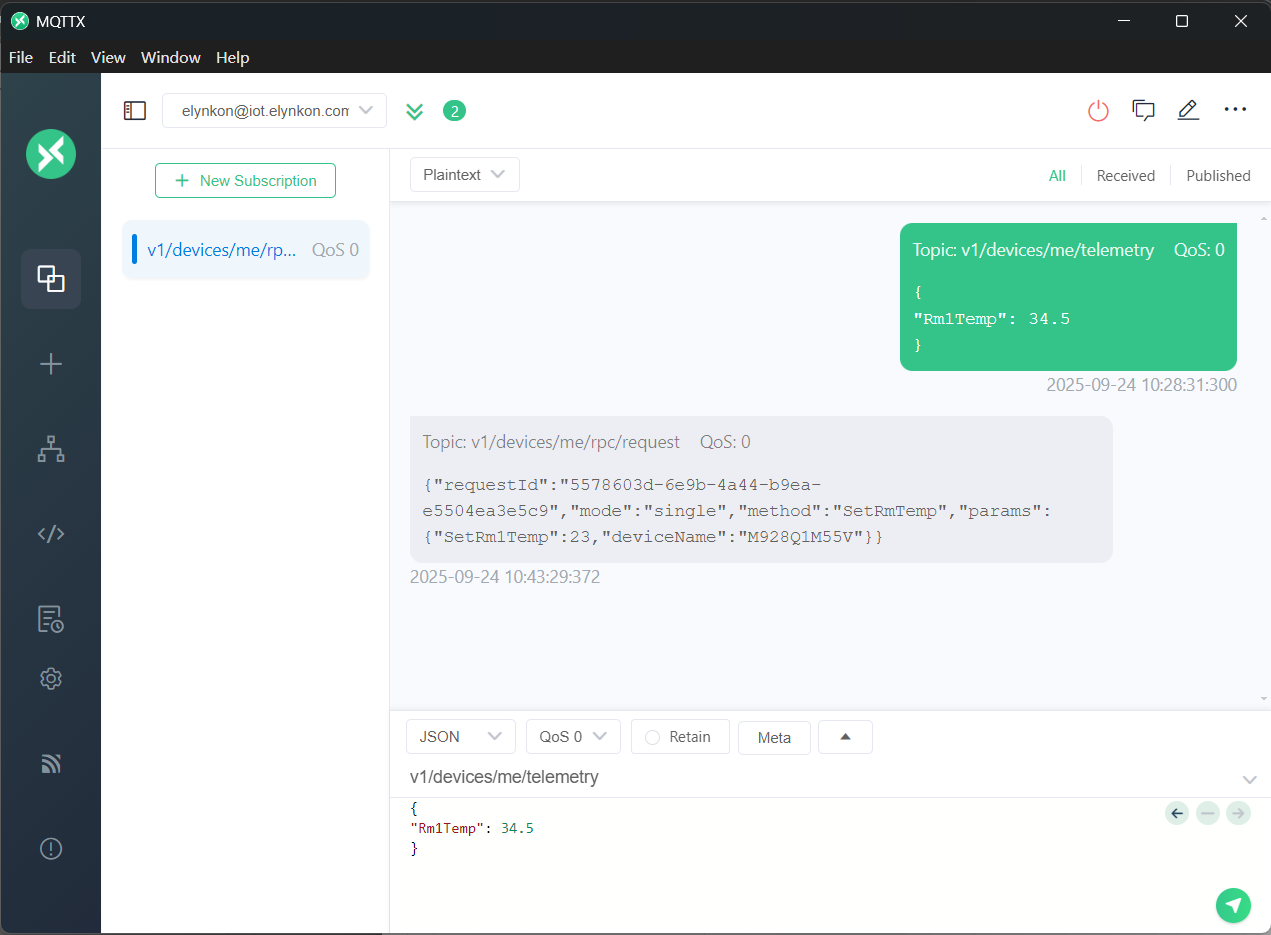
Di MQTTX, Anda dapat menerima data yang dikirim oleh platform dengan berlangganan topik Perintah.
v1/devices/me/rpc/request{
"requestId": "5578603d-6e9b-4a44-b9ea-e5504ea3e5c9",
"mode": "single",
"method": "SetRmTemp",
"params": {
"SetRm1Temp": 23,
"deviceName": "M928Q1M55V"
}
}
Untuk informasi lebih detail tentang struktur pelaporan data, lihat Bagian 4.3.4 Struktur Pelaporan Data MQTT Berdasarkan Model Thing.