Manajemen Produk
Pengenalan Fitur
Fungsi manajemen produk dirancang untuk mengelola dan memelihara informasi produk dan parameter terkait dari perangkat IoT di platform.
Parameter produk berasal dari Model Thing (TSL) produk. Model Thing adalah model data yang menggambarkan kemampuan dan atribut perangkat, yang mendefinisikan properti, layanan, dan peristiwa perangkat.
Ini berfungsi sebagai pembawa inti untuk menghubungkan perangkat fisik dengan fungsi platform, memungkinkan manajemen standar dan interaksi cerdas perangkat.
Pembuatan Produk
Menambahkan Produk Baru
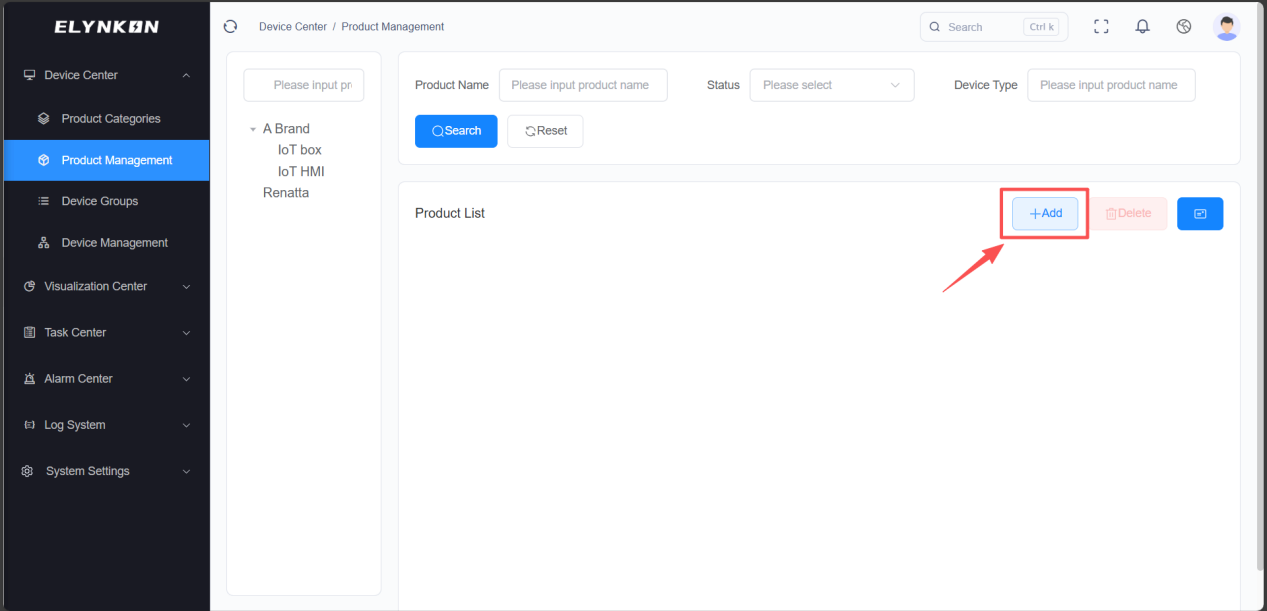
Anda dapat mengklik tombol "+" di modul Manajemen Perangkat untuk menambahkan produk.
Mengisi Informasi Dasar Produk
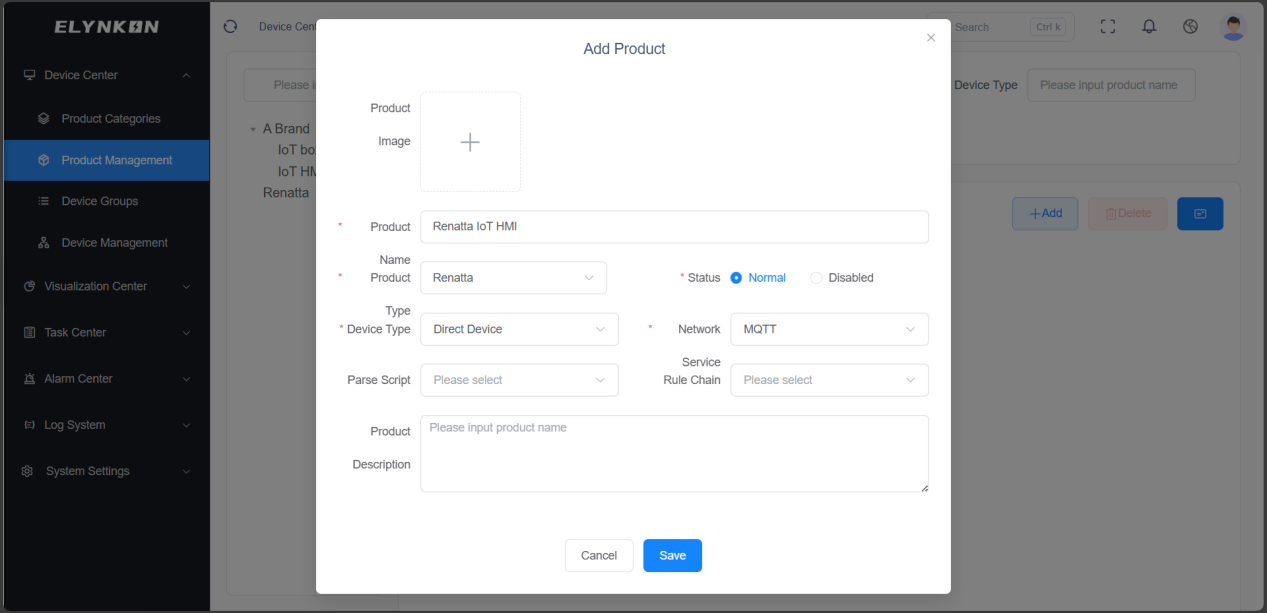
- Langkah 1: Masukkan nama produk: misalnya, "Merek A IoT HMI".
- Langkah 2: Pilih kategori produk: misalnya, "Merek A" - "IoT HMI".
- Langkah 3: Pilih metode koneksi: Perangkat terhubung langsung atau Perangkat gateway.
- Langkah 4: Pilih protokol komunikasi: MQTT, Modbus, dll.
- Langkah 5: Pilih status: Normal atau Dinonaktifkan.
- Langkah 6: Masukkan deskripsi.
- Langkah 7: Klik tombol "Simpan".
Detail Produk dan Model Thing
Mengakses Halaman Detail Produk
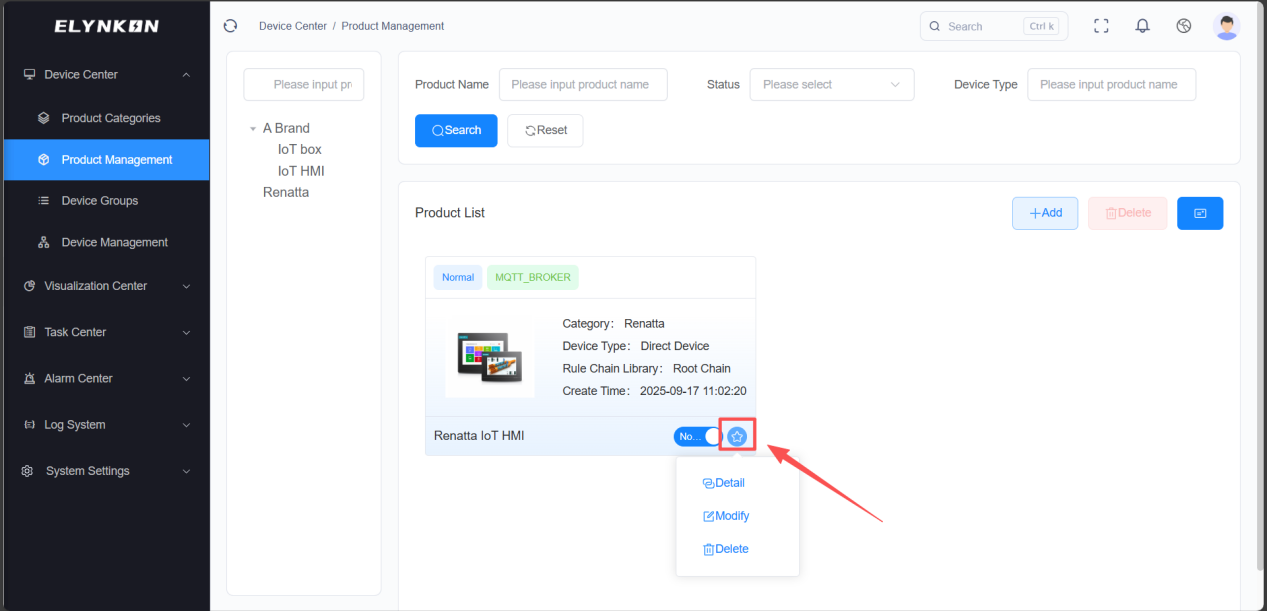
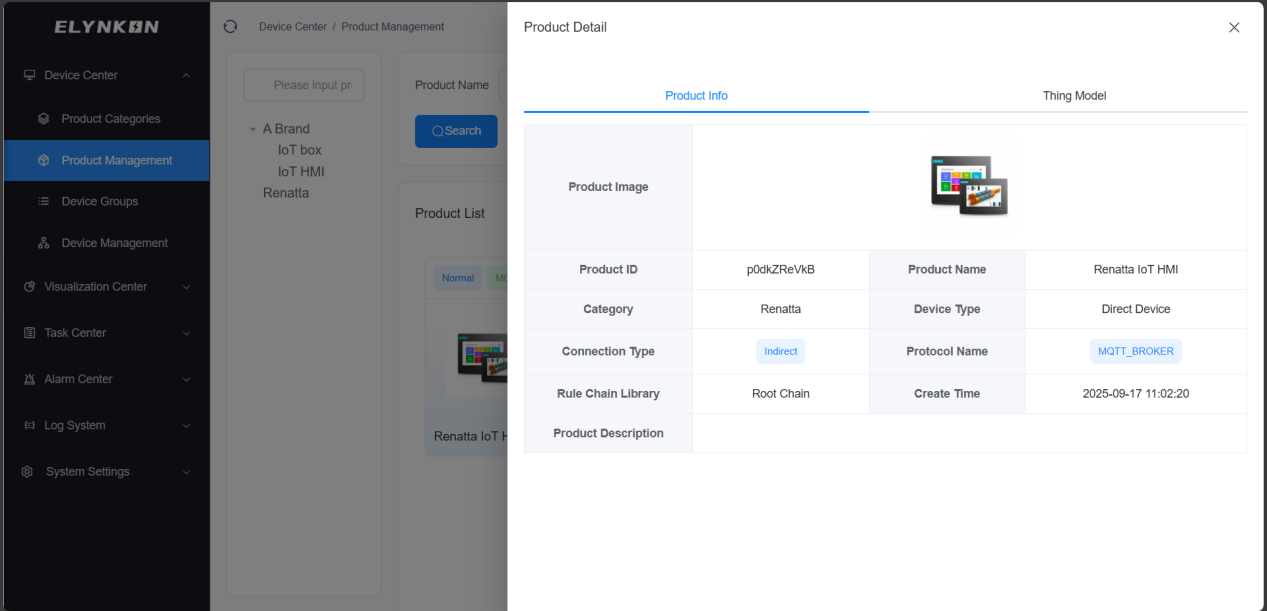
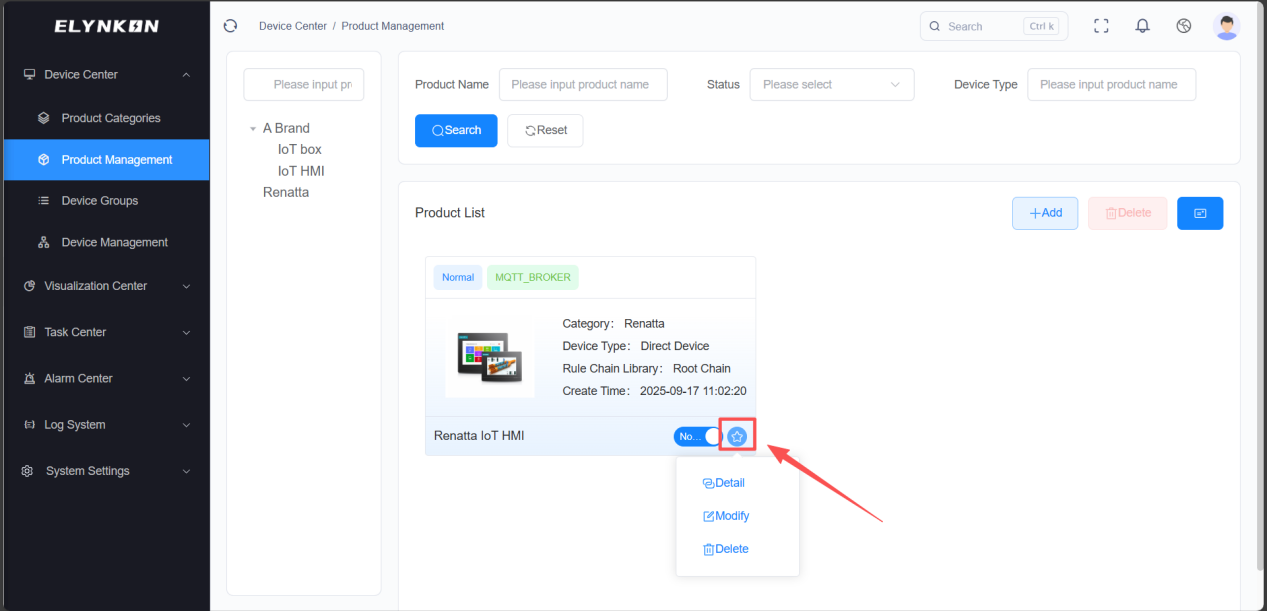
Setelah produk dibuat, klik tombol "Detail" untuk mengonfigurasi Model Thing produk.
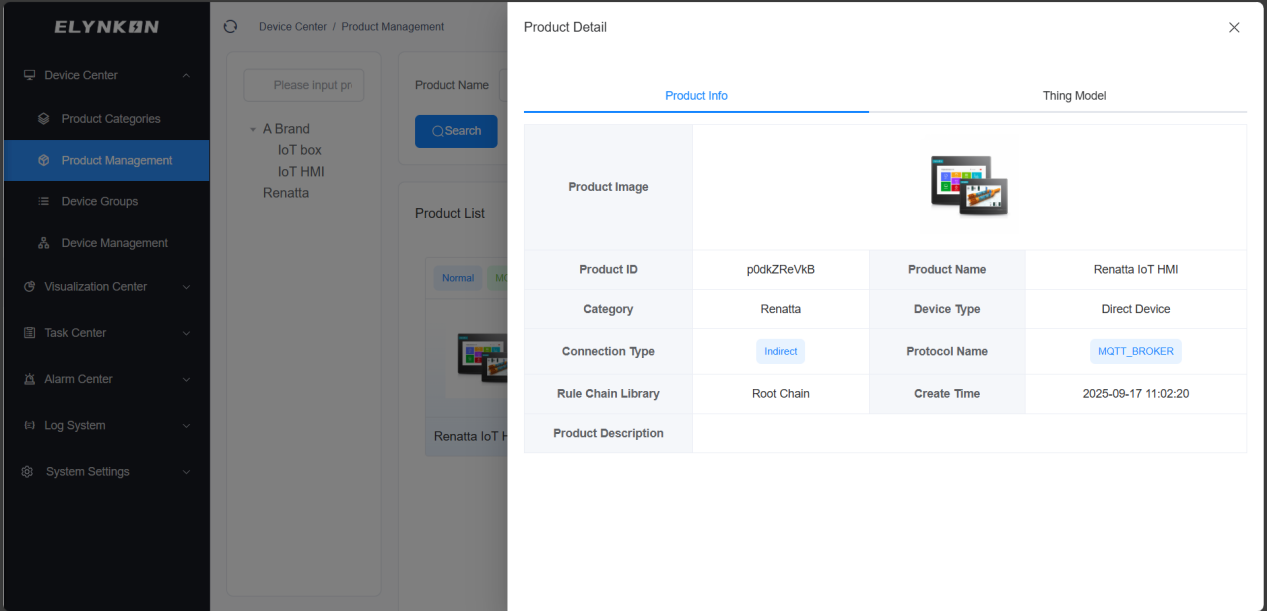
Informasi Produk
Klik pada tab "Informasi Produk" untuk melihat informasi terkait produk.
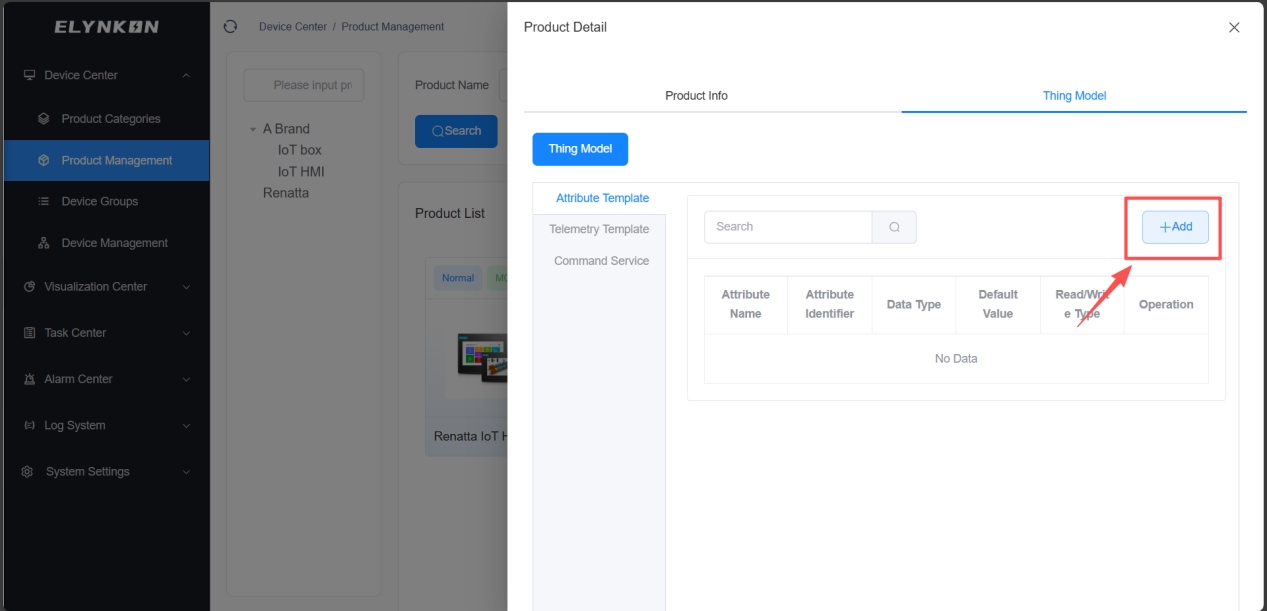
Model Thing
Klik pada tab "Model Thing" untuk mengonfigurasi parameter model thing untuk produk. Setelah konfigurasi selesai, semua perangkat yang menggunakan template produk ini akan secara otomatis menyinkronkan parameter tersebut.
Perangkat di lokasi dapat melaporkan parameter ke platform melalui protokol MQTT, berdasarkan Model Thing yang kita definisikan. Dan platform juga dapat mengontrol perangkat-perangkat ini.
Model Thing terdiri dari tiga jenis fungsi utama: Atribut, Telemetri, dan Layanan Perintah.
- Atribut: Informasi status perangkat yang relatif stabil, biasanya digunakan untuk menggambarkan properti perangkat atau status yang jarang berubah. Contoh: nama perangkat, mode, versi program, dll.
- Telemetri: Data real-time dari perangkat, terutama digunakan untuk mencerminkan data dinamis selama operasi perangkat. Contoh: suhu, kelembaban, tekanan, arus, dll.
- Perintah: Menentukan instruksi operasional yang dapat dijalankan oleh perangkat, dan mengirim permintaan kontrol ke perangkat.
Menambahkan Parameter ke Model Thing
Menambahkan Parameter Atribut
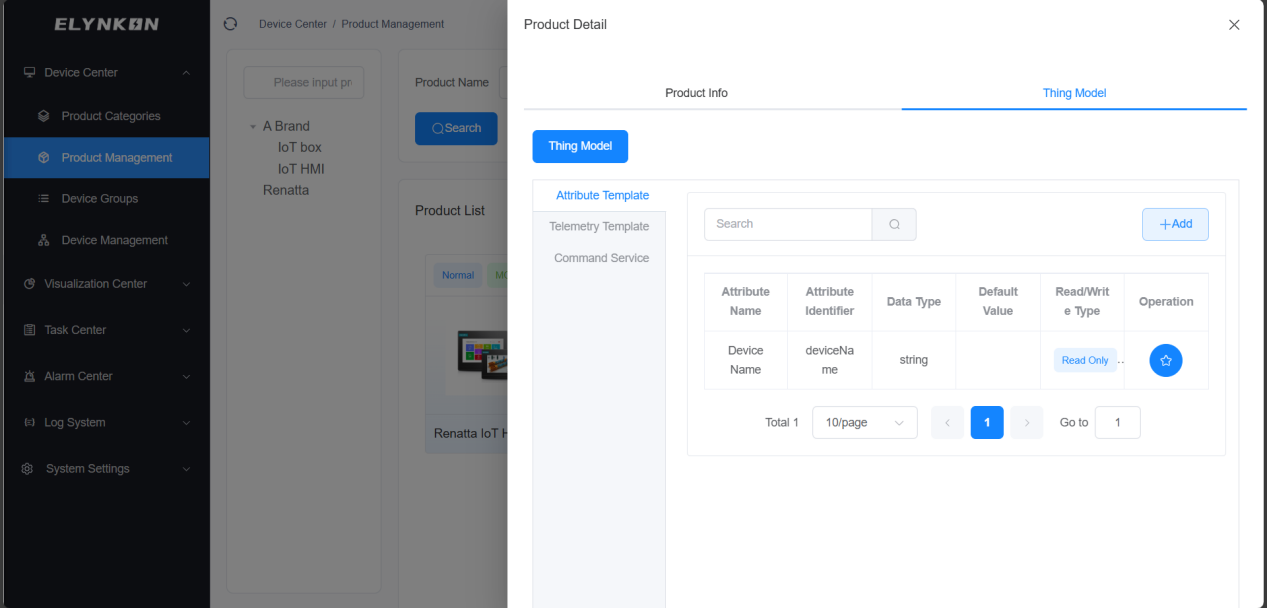
Langkah 1: Pilih tab "Template Atribut" dan klik tombol "+Add" di pojok kanan atas template atribut untuk menambahkan parameter.
Langkah 2: Masukkan nama atribut dan pengenal atribut. Pilih tipe data dan izin baca-tulis. Anda dapat mengonfigurasi nilai default dan deskripsi sesuai kebutuhan (konfigurasi ini opsional).
TIP
* Untuk pengenal, karakter pertama tidak boleh berupa angka; hanya mendukung kombinasi huruf Inggris, angka, dan garis bawah.
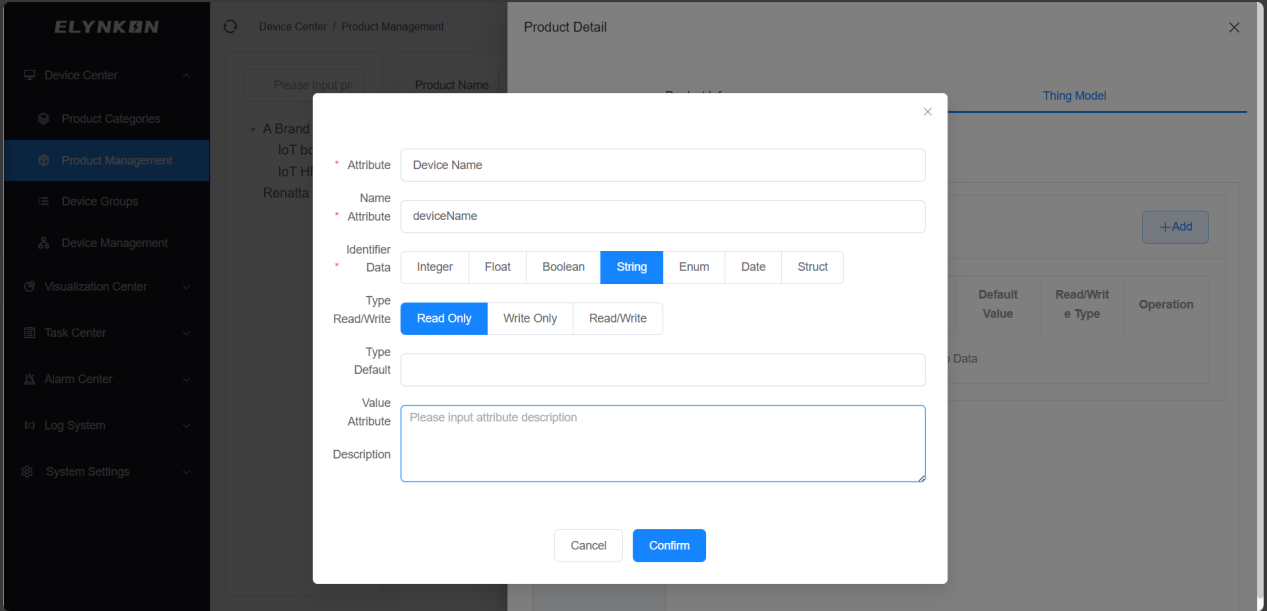
Langkah 3: Setelah menyelesaikan operasi di atas, klik tombol "Konfirmasi" untuk menyelesaikan penambahan parameter. Parameter atribut akan ditampilkan di tabel tab "Template Atribut".
Menambahkan Parameter Telemetri
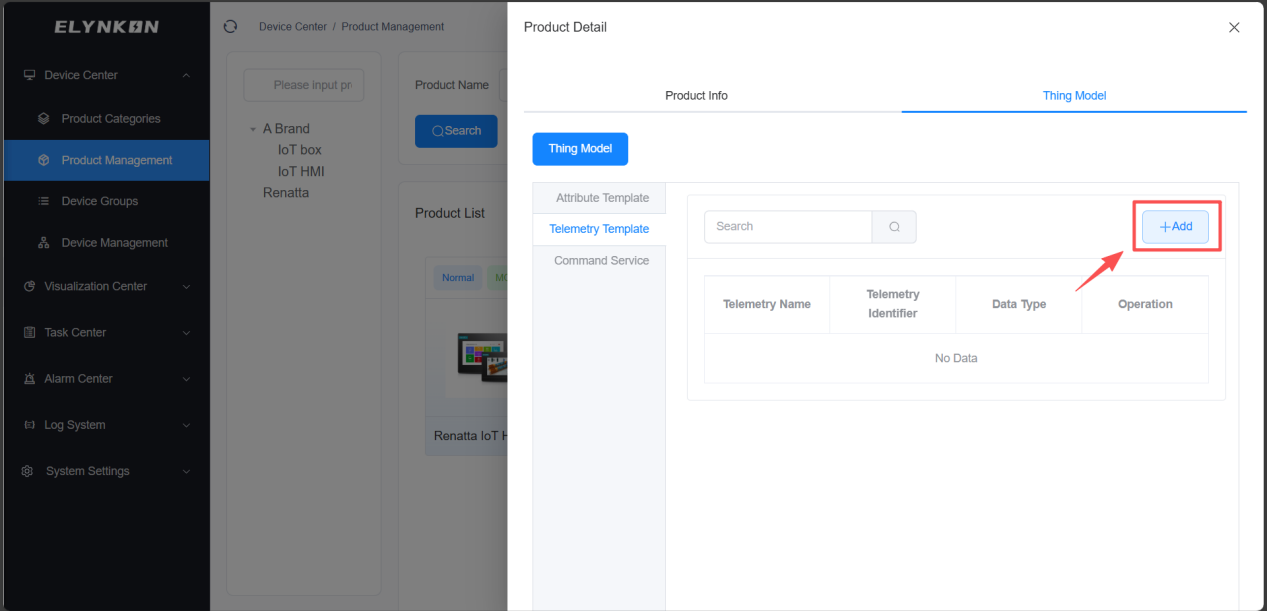
Langkah 1: Pilih tab "Template Telemetri" dan klik tombol "+Add" di pojok kanan atas template telemetri untuk menambahkan parameter.
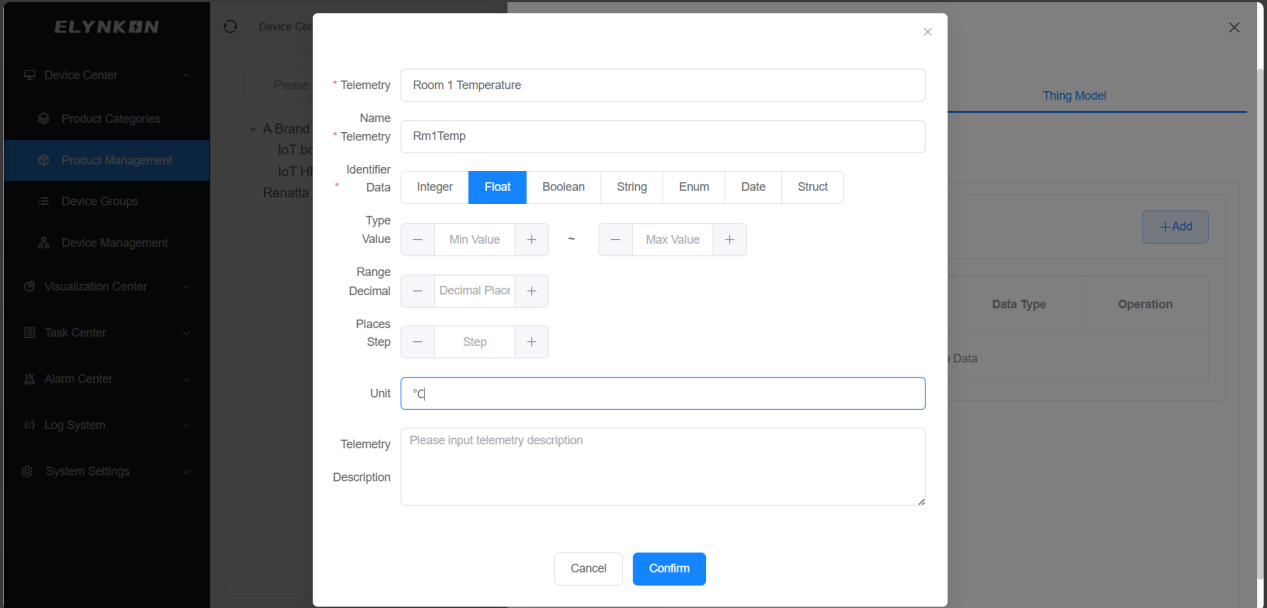
Langkah 2: Masukkan nama telemetri dan pengenal telemetri. Pilih tipe data. Anda dapat mengonfigurasi rentang nilai, angka desimal, langkah, unit dan deskripsi sesuai kebutuhan (konfigurasi ini opsional).
TIP
* Untuk pengenal, karakter pertama tidak boleh berupa angka; hanya mendukung kombinasi huruf Inggris, angka, dan garis bawah.
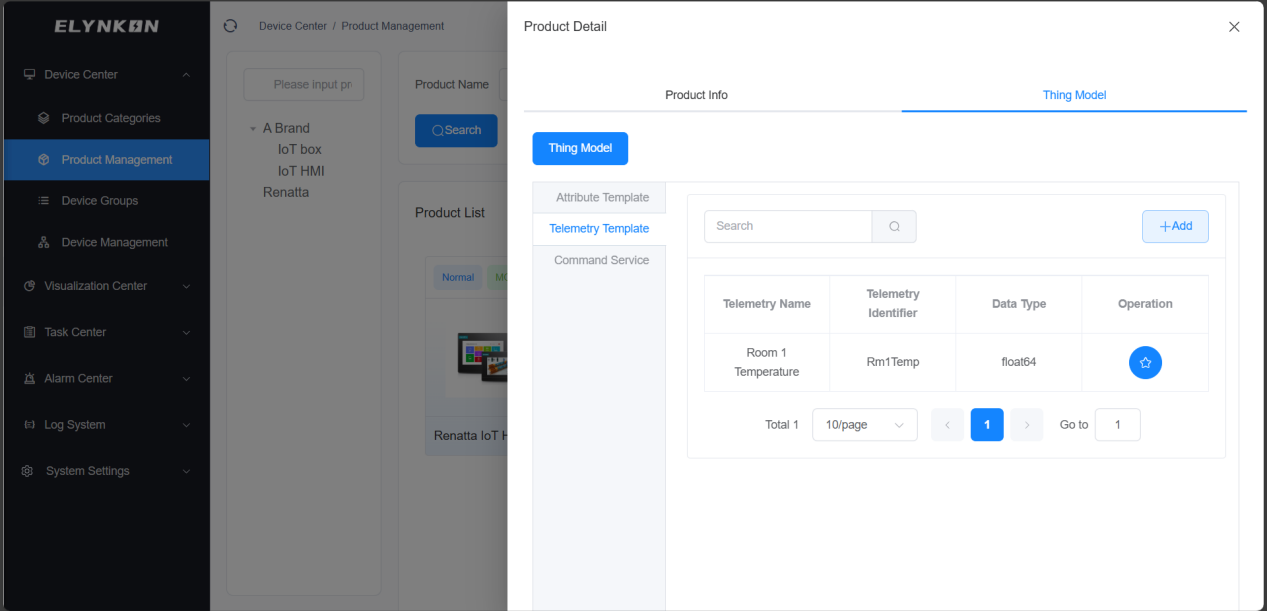
Langkah 3: Setelah menyelesaikan operasi di atas, klik tombol "Konfirmasi" untuk menyelesaikan penambahan parameter. Parameter telemetri akan ditampilkan di tabel tab "Template Telemetri".
Menambahkan Layanan Perintah
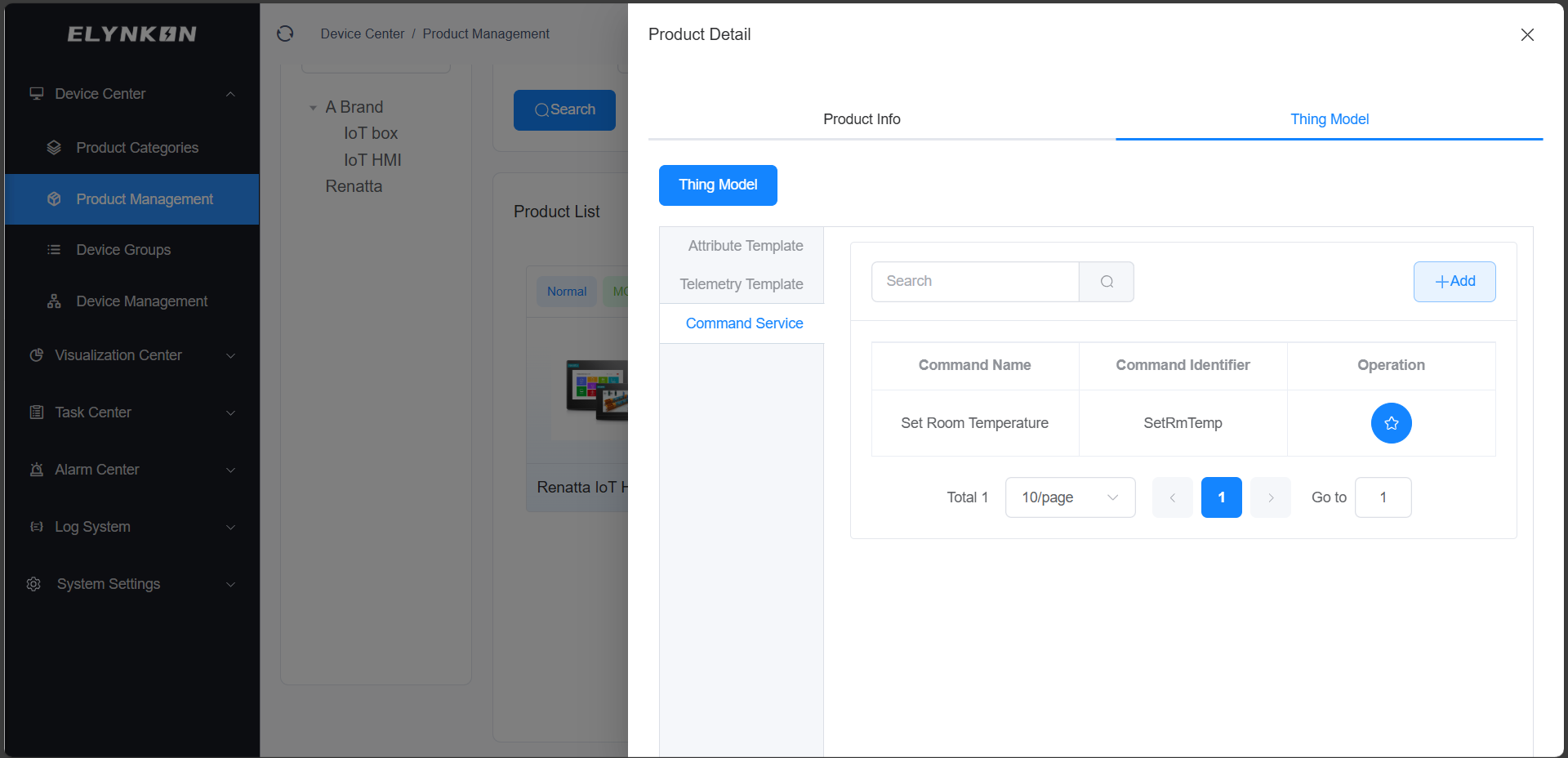
Langkah 1: Pilih tab "Layanan Perintah" dan klik tombol "+Add" di pojok kanan atas layanan perintah untuk menambahkan perintah.
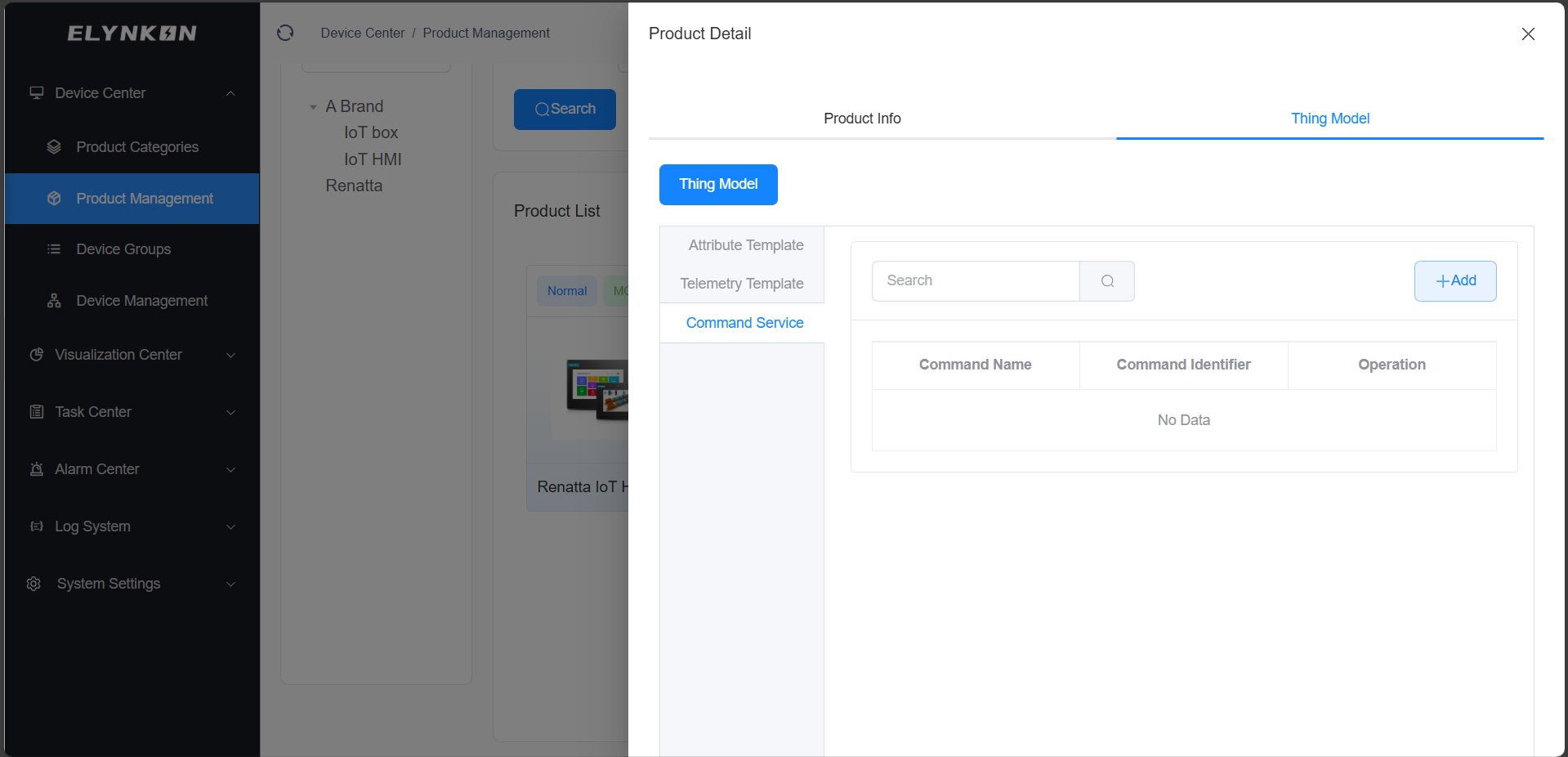
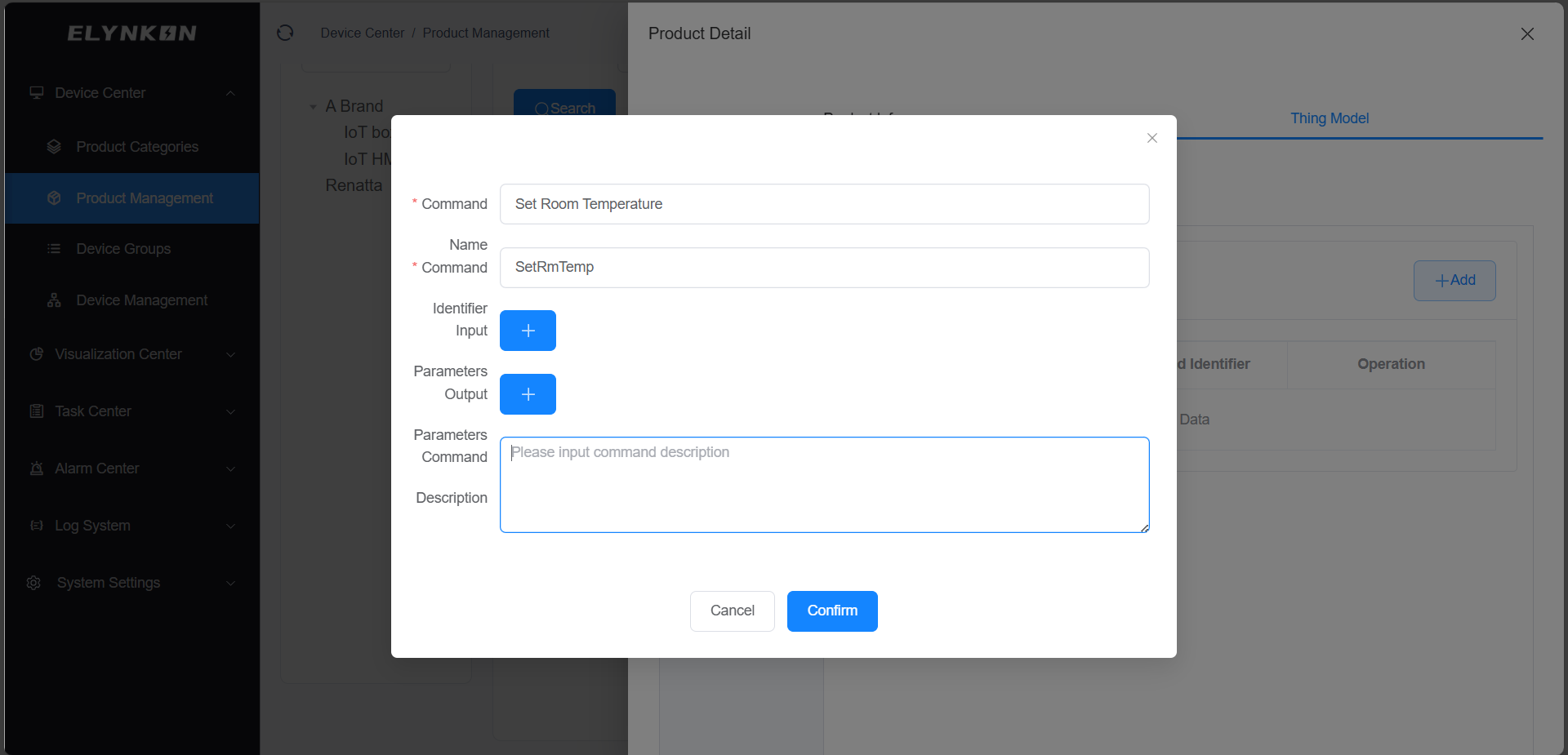
Langkah 2: Masukkan nama perintah dan pengenal perintah, lalu klik ikon "+" yang sesuai untuk parameter input dan parameter output untuk menambahkan parameter.
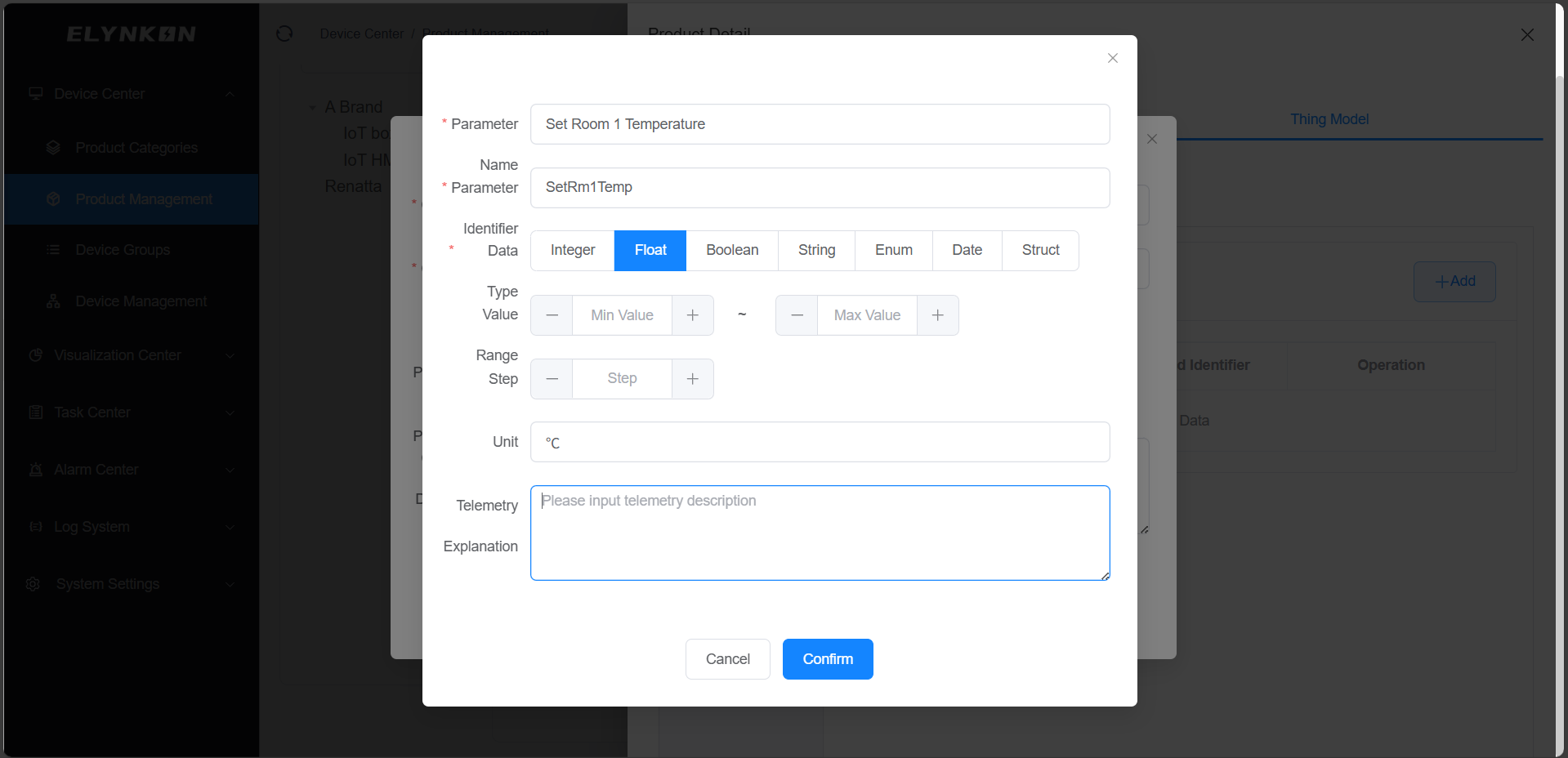
Langkah 3: Di jendela pengaturan (Parameter Input) yang muncul, masukkan nama parameter dan pengenal parameter, lalu pilih tipe data. Anda dapat mengonfigurasi rentang nilai, langkah, unit dan deskripsi sesuai kebutuhan (konfigurasi ini opsional).
TIP
* Untuk pengenal, karakter pertama tidak boleh berupa angka; hanya mendukung kombinasi huruf Inggris, angka, dan garis bawah.
* Beberapa parameter input dapat ditambahkan ke satu layanan perintah.
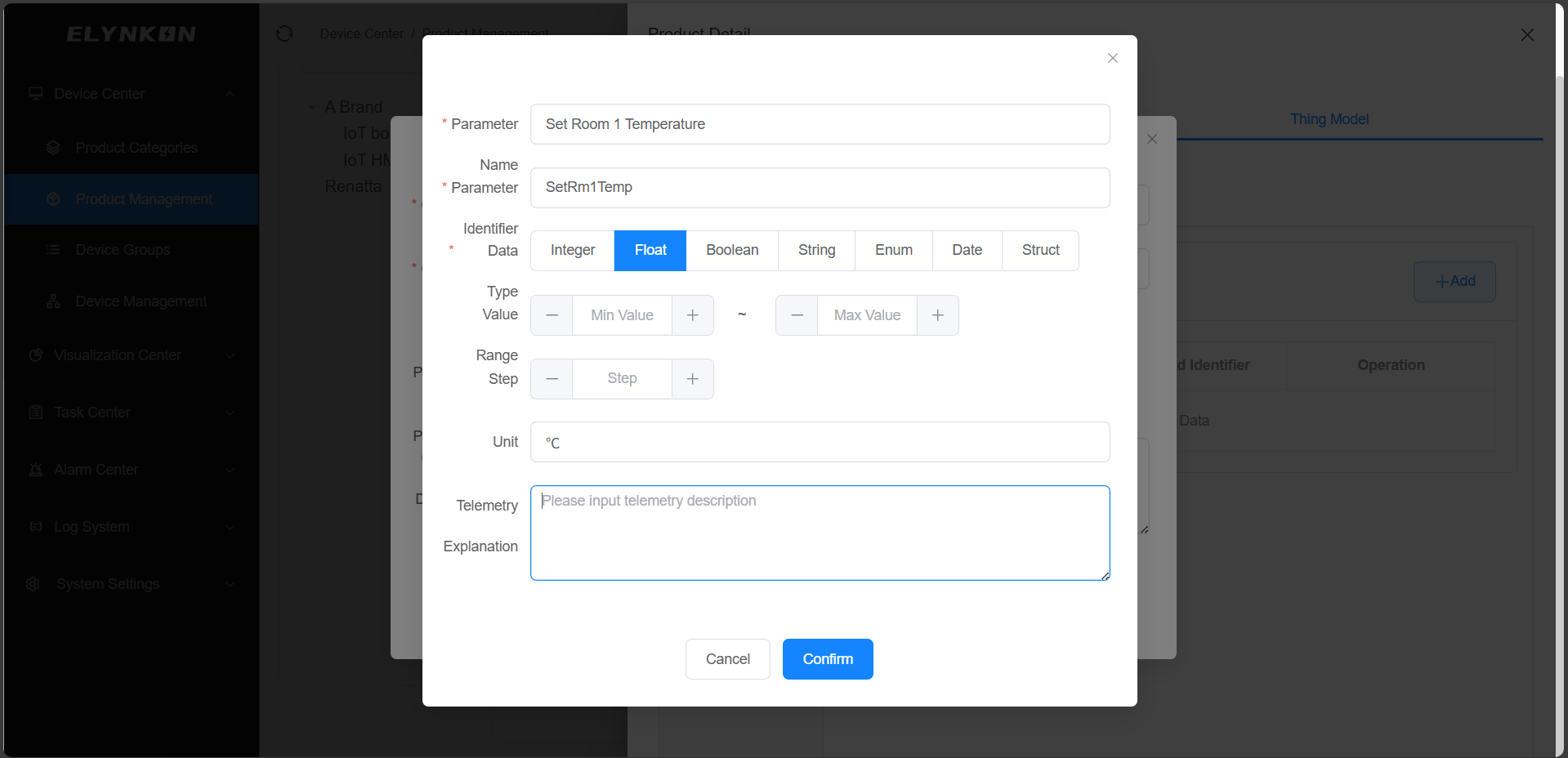
Langkah 4: Di jendela pengaturan (Parameter Output) yang muncul, masukkan nama parameter dan pengenal parameter, lalu pilih tipe data. Anda dapat mengonfigurasi rentang nilai, langkah, unit dan deskripsi sesuai kebutuhan (konfigurasi ini opsional).
TIP
* Untuk pengenal, karakter pertama tidak boleh berupa angka; hanya mendukung kombinasi huruf Inggris, angka, dan garis bawah.
* Beberapa parameter input dapat ditambahkan ke satu layanan perintah.
Langkah 5: Setelah menyelesaikan operasi di atas, klik tombol "Konfirmasi" untuk menyelesaikan penambahan parameter. Perintah akan ditampilkan di tabel tab "Layanan Perintah".
Struktur Pelaporan Data MQTT Berdasarkan Model Thing
Model Thing produk cocok persis dengan struktur pelaporan data MQTT perangkat di lokasi. Bagian ini akan menjelaskan Topik dan struktur data Payload untuk tiga jenis fungsi: Atribut, Telemetri, dan Layanan Perintah.
Daftar Topik
Tabel di bawah menunjukkan ### Topik MQTT
Topik yang sesuai dengan berbagai jenis fungsi Model Thing.
| Jenis | Topik | Elynkon | Perangkat | Deskripsi |
|---|---|---|---|---|
| Atribut | v1/devices/me/attributes | Langganan | Publikasi | Pelaporan atribut perangkat ke sisi server |
| Telemetri | v1/devices/me/telemetry | Langganan | Publikasi | Pelaporan telemetri perangkat ke sisi server |
| Atribut sub perangkat | v1/gateway/attributes | Langganan | Publikasi | Gateway melaporkan atribut sub perangkat |
| Telemetri sub perangkat | v1/gateway/telemetry | Langganan | Publikasi | Gateway melaporkan telemetri sub perangkat |
| Perintah | v1/devices/me/rpc/request/+ | Publikasi | Langganan | Sisi server mengeluarkan perintah kontrol ke perangkat |
| Perintah | v1/devices/me/rpc/response/$request_id | / | / | Sisi perangkat merespons hasil eksekusi perintah |
Format Pelaporan Atribut
{
  "attribute1": "value1",
  "attribute2": "value2"
}
TIP
* Parameter seperti "attribute1" dan "attribute2" dalam teks JSON sesuai dengan parameter di "Template Atribut". Untuk informasi terkait tentang "Template Atribut", Anda dapat merujuk ke bagian sebelumnya.
Topik yang sesuai dengan berbagai tipe fungsi dari Thing Model.
| Tipe | Topik | Elynkon | Perangkat | Deskripsi |
|---|---|---|---|---|
| Attribute | v1/devices/me/attributes | Sub | Pub | Pelaporan atribut perangkat ke sisi server |
| Telemetry | v1/devices/me/telemetry | Sub | Pub | Pelaporan telemetri perangkat ke sisi server |
| Sub device attribute | v1/gateway/attributes | Sub | Pub | Gateway melaporkan atribut sub perangkat |
| Sub device telemetry | v1/gateway/telemetry | Sub | Pub | Gateway melaporkan telemetri sub perangkat |
| Command | v1/devices/me/rpc/request/+ | Pub | Sub | Server mengirim perintah kontrol ke perangkat |
| Command | v1/devices/me/rpc/response/$request_id | / | / | Perangkat merespons hasil eksekusi perintah |
Format Pelaporan Telemetri
Jika perangkat dapat memperoleh stempel waktu, perangkat dapat menyertakan stempel waktu saat melaporkan data. Platform akan menggunakan waktu saat ini perangkat.
{
  "ts": 1689837909000,
  "values": {
    "telemetry1": "value1",
    "telemetry2": "value2"
  }
}
Jika perangkat tidak dapat memperoleh waktu, perangkat dapat melaporkan data dalam format berikut, dan platform akan menggunakan waktu server saat ini.
{
  "telemetry1": "value1",
  "telemetry2": "value2"
}
TIP
* Parameter seperti "telemetry1" dan "telemetry2" dalam teks JSON sesuai dengan parameter di "Template Telemetri". Untuk informasi terkait tentang "Template Telemetri", Anda dapat merujuk ke bagian sebelumnya.
Format Pelaporan Atribut Sub Perangkat
{
  "Device Code": {
    "attribute1": "value1",
    "attribute2": "value2"
  }
}
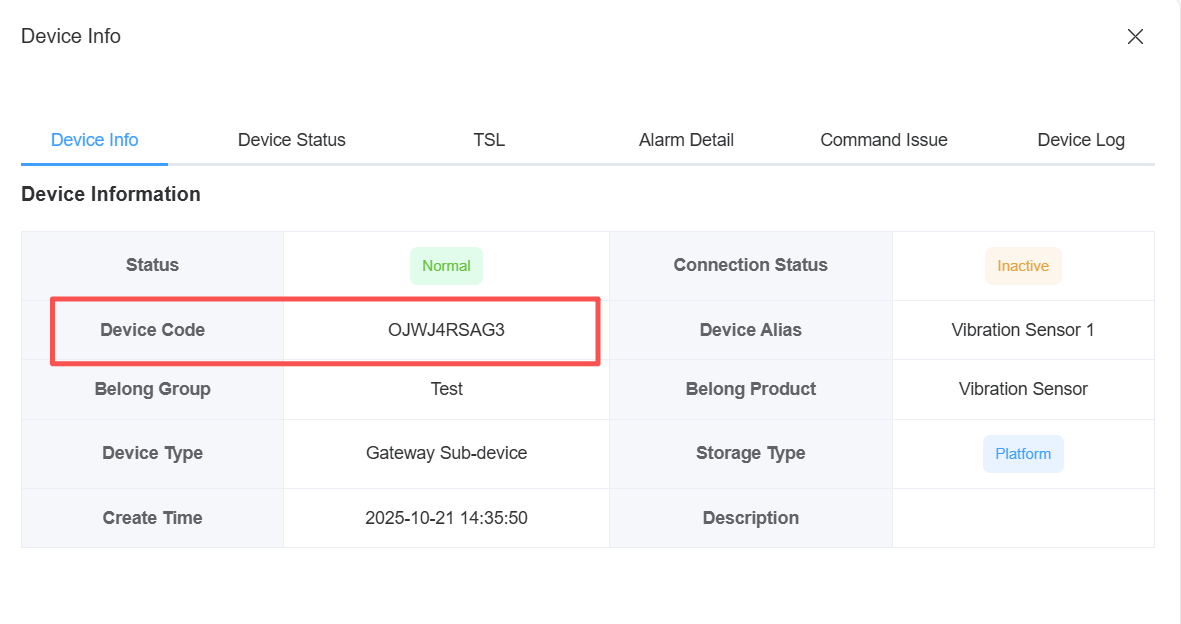
Kode perangkat dapat dilihat di halaman informasi perangkat dari perangkat yang sesuai.
TIP
* Parameter seperti "attribute1" dan "attribute2" dalam teks JSON sesuai dengan parameter di "Template Atribut". Untuk informasi terkait tentang "Template Atribut", Anda dapat merujuk ke bagian sebelumnya.
Format Pelaporan Telemetri Sub Perangkat
Jika perangkat dapat memperoleh stempel waktu, perangkat dapat menyertakan stempel waktu saat melaporkan data. Platform akan menggunakan waktu saat ini perangkat.
{
  "Device Code": {
    "ts": 1689837909000,
    "values": {
      "telemetry1": "value1",
      "telemetry2": "value2"
    }
  }
}
Jika perangkat tidak dapat memperoleh waktu, perangkat dapat melaporkan data dalam format berikut, dan platform akan menggunakan waktu server saat ini.
{
  "Device Code": {
    "telemetry1": "value1",
    "telemetry2": "value2"
  }
}
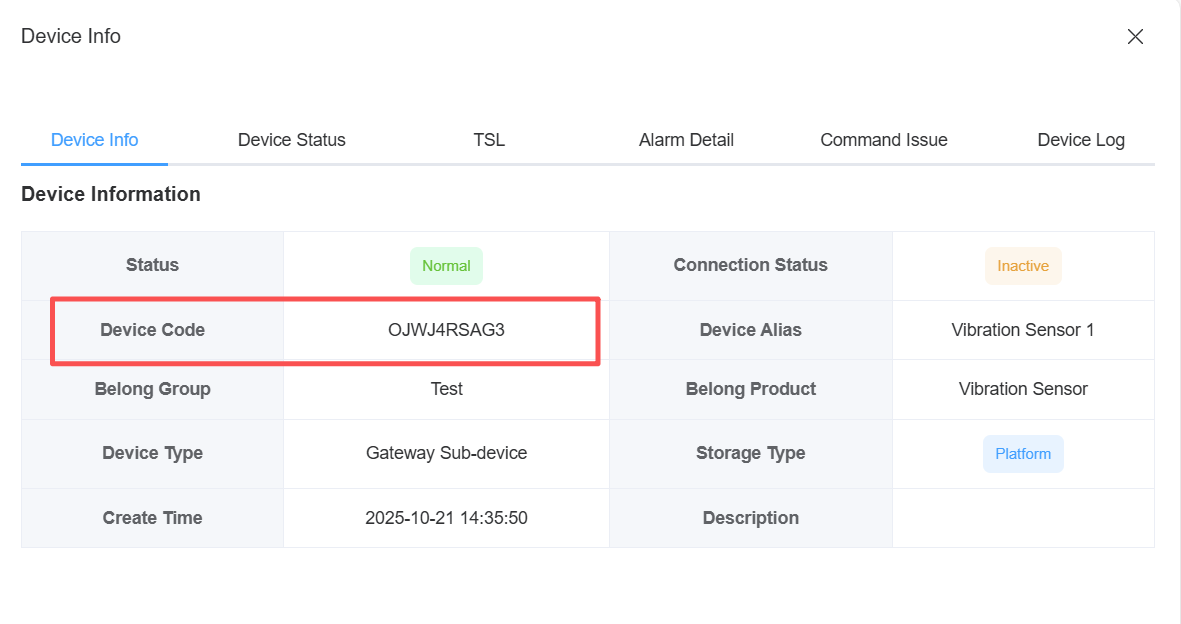
Kode perangkat dapat dilihat di halaman informasi perangkat dari perangkat yang sesuai.
TIP
* Parameter seperti "telemetry1" dan "telemetry2" dalam teks JSON sesuai dengan parameter di "Template Telemetri". Untuk informasi terkait tentang "Template Telemetri", Anda dapat merujuk ke bagian sebelumnya.
Format Pengeluaran Perintah
Jika perintah digunakan untuk mengirim data, "method" adalah pengenal perintah dan "params" menyertakan pengenal parameter.
{
  "method": "CommandIdentifier",
  "params": {
    "parameter1": "value1",
    "parameter2": "value2"
  }
}
Jika atribut digunakan untuk mengirim data, method default adalah "setAttributes".
{
  "method": "setAttributes",
  "params": {
    "attribute1": "value1"
  }
}
Format respons perintah
{
  "method": "Command Identifier",
  "params": {
    "parameter1": "value1",
    "parameter2": "value2"
  }
}
Modifikasi Produk
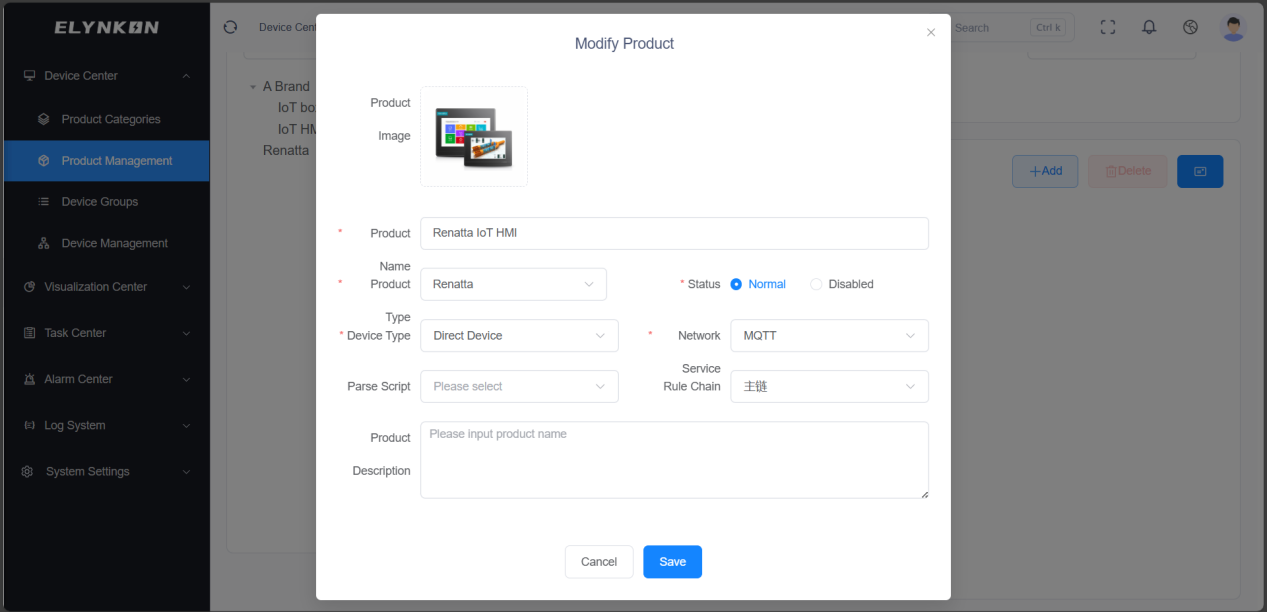
Di kolom "Operasi" dari baris tempat produk target berada, klik tombol "Edit" untuk mengakses halaman edit khusus untuk produk ini dan kemudian memodifikasi informasi produk.
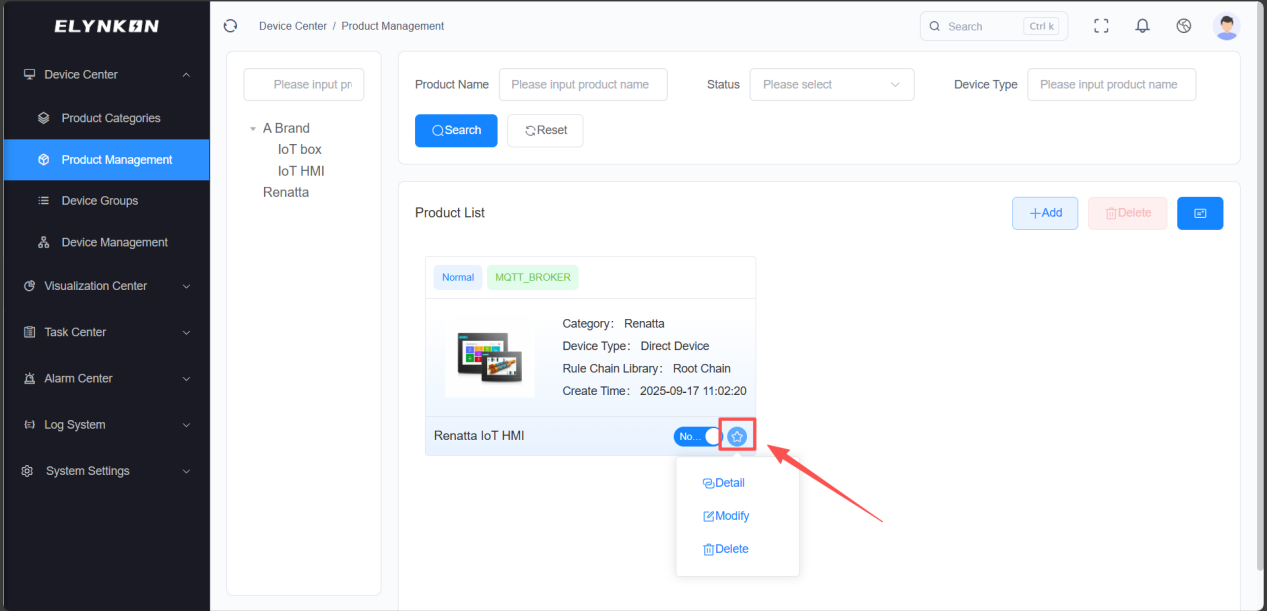
Informasi produk yang dapat dimodifikasi meliputi: nama produk, kategori produk, metode koneksi, protokol komunikasi, status, dan deskripsi. Klik tombol "Simpan" untuk menyelesaikan modifikasi.
Penghapusan Produk
DANGER
Menghapus produk bersifat ireversibel. Pastikan tidak ada perangkat yang terkait dengan produk ini sebelum melanjutkan.
Di kolom "Operasi" dari baris tempat produk target berada, klik tombol "Hapus". Setelah jendela konfirmasi muncul, klik tombol "Konfirmasi" di jendela untuk menyelesaikan penghapusan produk.