

Elynkon Edge Server I63
Gambaran Produk
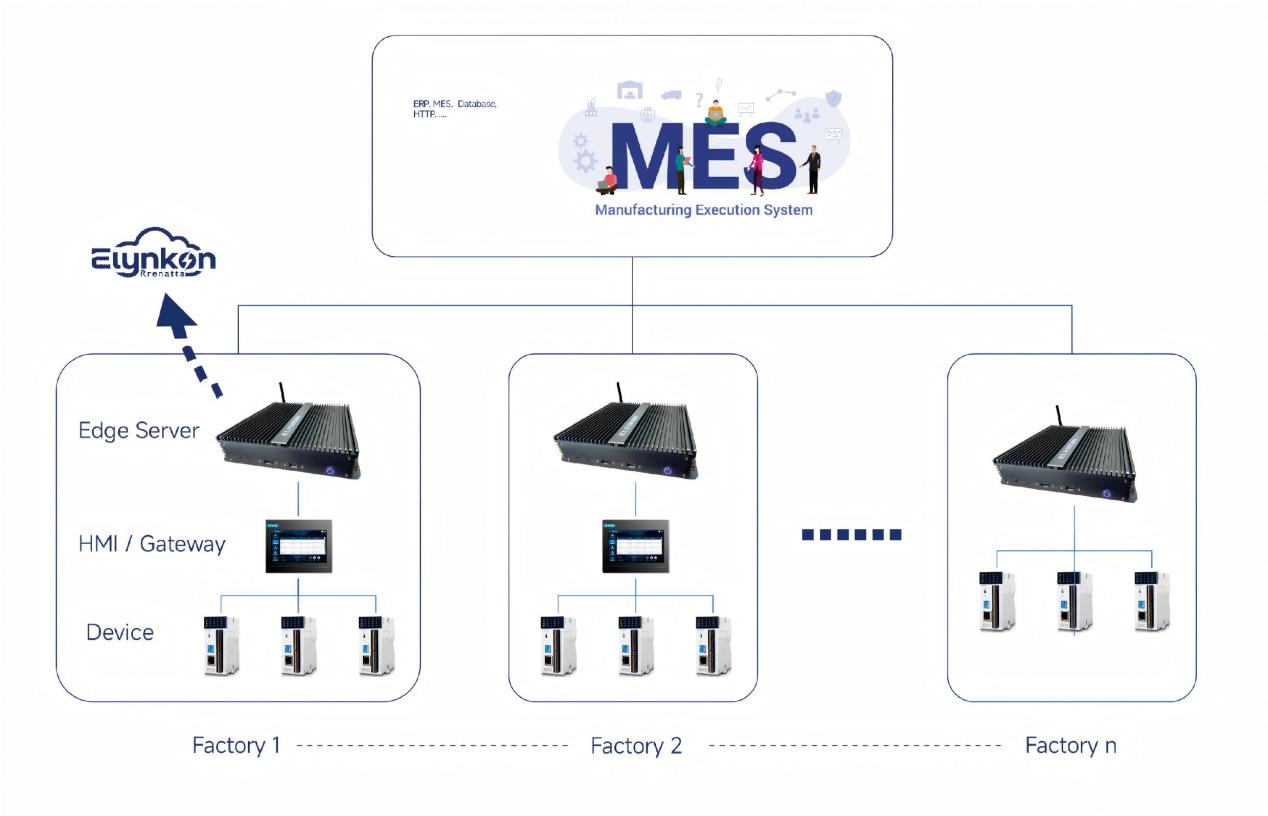
Elynkon Edge Server I63 adalah server mini yang dipasang secara privat di tepi jaringan, dekat dengan terminal IoT dan sumber data lapangan.
Edge Server I63 tidak hanya terintegrasi dengan perangkat tingkat pengawas seperti HMI, gateway, dan sistem SCADA, tetapi juga mengambil data langsung dari PLC di lapisan kontrol melalui protokol seperti Modbus dan OPC UA. Dengan menyediakan pemrosesan tepi, penyimpanan, dan visualisasi, ia mengubah data lapangan mentah menjadi wawasan yang dapat ditindaklanjuti — secara efektif menjembatani kesenjangan tradisional antara Teknologi Operasional (OT) dan Teknologi Informasi (IT).
Informasi Produk
Tipe Model
| Produk | Tipe | Spesifikasi |
|---|---|---|
| Edge Server | RN-ES-I63 | Prosesor Intel i3 Gen 6 + DDR4 8GB RAM / 1TB SSD / 1 HDMI + 1 VGA / 2×Port Ethernet / WiFi / 4× USB |
Spesifikasi
| Sistem | |
|---|---|
| Prosesor | Prosesor Intel Core i3 |
| OS | Linux |
| Memori | DDR4 2400MHz, 8GB |
| Penyimpanan | 1TB |
| I/O Eksternal | |
| Ethernet | 2×RJ45 10/100/1000Mbps Realtek (atau Intel) |
| Video | 1×VGA, 1×HDMI |
| USB | 4×USB (2×USB2.0, 2×USB3.0) |
| Audio | 1×Audio (Line-out & Mic-in 2 in 1) |
| WiFi | Didukung |
| Mekanis | |
| Casing | Dibentuk dari satu potong paduan aluminium melalui cetakan khusus |
| Pemasangan | Pemasangan tersemat (embedded) |
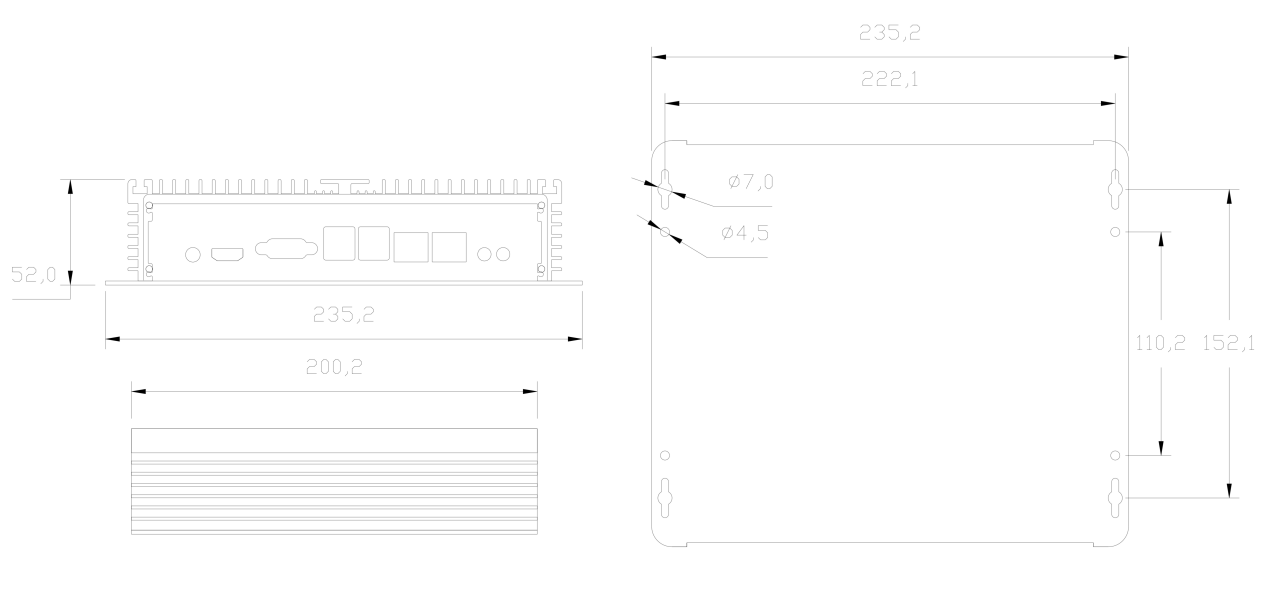
| Dimensi | 235×200×52mm |
| Berat | 1,5Kg |
| Lingkungan | |
| Suhu Operasi | -20℃~60℃ |
| Suhu Penyimpanan | -30℃~70℃ |
| Kelembaban Relatif | 5%~95%, Non-kondensasi |
| Daya | |
| Input Daya | DC12V @5A |
Dimensi Eksternal
Dimensi eksternal Edge Server I63 ditunjukkan di bawah ini.
Konfigurasi Produk
Parameter Jaringan Default
- LAN Port 1 (enp1s0)
- Metode IPv4: Manual
- Alamat IP: 192.168.1.63
- Net Mask: 255.255.0.0
- Gateway: 192.168.1.1
- LAN Port 2 (enp2s0)
- Metode IPv4: Otomatis (DHCP)
Mengakses Server
Konsol Lokal (HDMI)
Hubungkan monitor, mouse, dan keyboard ke port HDMI dan USB server. Server harus terhubung ke jaringan (LAN atau Internet) agar layanan berfungsi dengan baik.
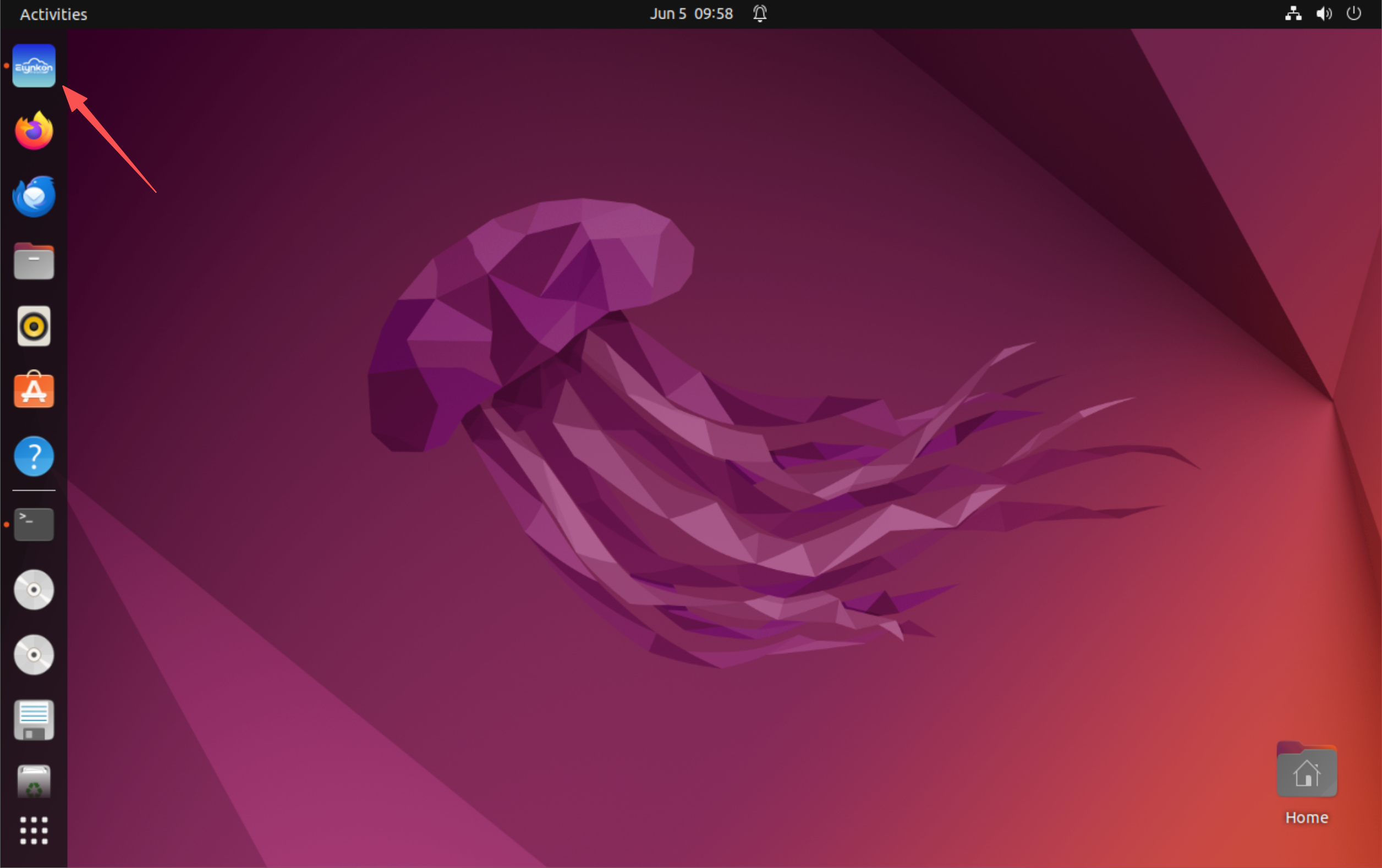
Di desktop Ubuntu, klik ikon Elynkon di dock untuk membuka antarmuka layanan. Aplikasi ini menyediakan akses langsung ke antarmuka layanan di jendela khusus.
Aplikasi Desktop Elynkon
Aplikasi Elynkon sudah terinstal sebelumnya di sistem server dan menyediakan akses langsung ke antarmuka layanan.
Setelah sistem dinyalakan dan Anda masuk ke desktop Ubuntu, Anda akan menemukan ikon Elynkon di dock. Mengklik ikon ini akan membuka jendela khusus yang terhubung ke layanan server. Ini adalah aplikasi mandiri dengan fungsionalitas browser bawaan, jadi Anda tidak perlu membuka browser web terpisah untuk mengakses layanan.
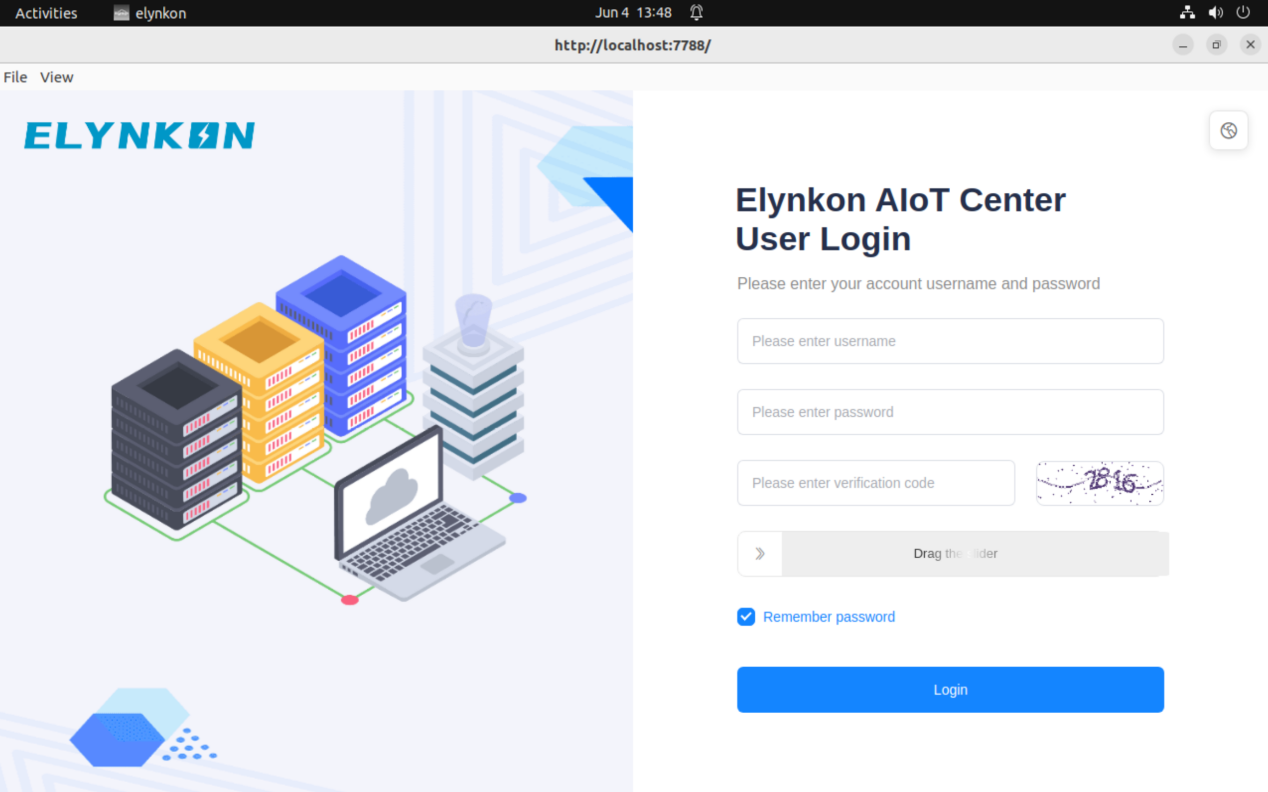
Setelah membuka Elynkon, Anda akan langsung diarahkan ke halaman login layanan. Untuk petunjuk masuk dan kredensial default, silakan merujuk ke bagian 3.3 Masuk ke Layanan.
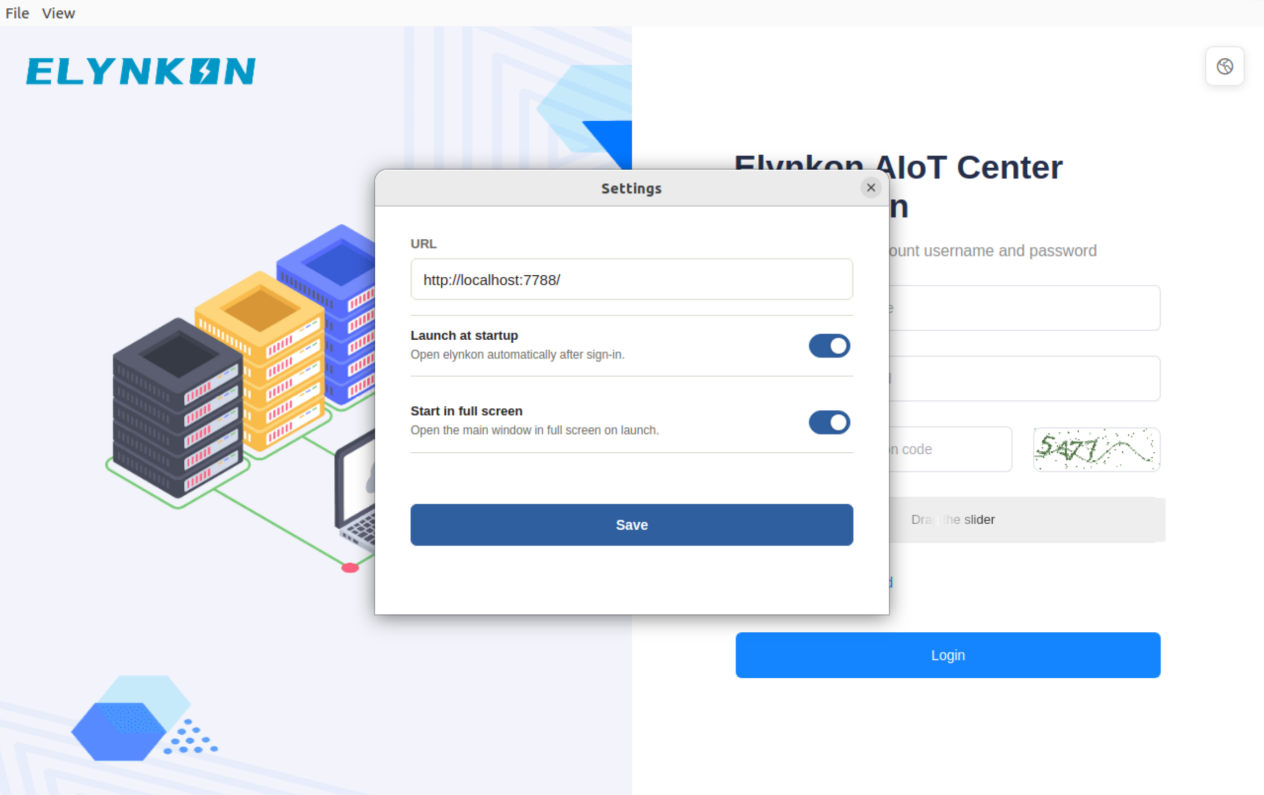
Aplikasi ini juga menawarkan opsi konfigurasi yang berguna:
- URL Kustom: Secara default, aplikasi terhubung ke layanan lokal di
http://localhost:7788. Anda dapat mengubahnya ke alamat lain dengan masuk ke File > Settings dan memasukkan URL yang diinginkan. - Perilaku startup: Di jendela Settings yang sama, Anda dapat mengaktifkan Launch at Startup sehingga aplikasi dimulai secara otomatis setelah sistem dinyalakan.
Catatan: Aplikasi desktop mungkin mulai sebelum layanan Elynkon latar belakang siap sepenuhnya. Dalam hal ini, Anda mungkin melihat pesan kegagalan koneksi sesaat. Aplikasi akan secara otomatis mencoba ulang dan membangun koneksi dalam 10 detik — tidak diperlukan tindakan manual.
- Peluncuran layar penuh: Anda juga dapat mengonfigurasi aplikasi untuk Mulai dalam mode Layar Penuh dari File > Settings.
- Beralih layar penuh: Saat aplikasi berjalan, Anda dapat masuk atau keluar dari mode layar penuh kapan saja dengan memilih View > Full Screen dari menu, atau cukup dengan menekan F11.
Akses Jaringan Area Lokal
Anda dapat mengakses layanan melalui jaringan lokal dengan menghubungkan server melalui Ethernet atau WiFi. Setelah server mendapatkan alamat IP, buka browser di komputer mana pun dalam LAN yang sama dan masukkan alamat IP server diikuti dengan port 7788 (mis., http://<ip-server>:7788).
Jika monitor tidak tersedia, Anda juga dapat menghubungkan komputer Anda langsung ke server menggunakan kabel Ethernet yang dicolokkan ke LAN port 1. Kemudian masukkan alamat IP server saat ini dengan port 7788 di browser.
Catatan: Jika alamat IP server belum diubah dari default pabrik, Anda dapat menggunakan alamat default: http://192.168.1.63:7788.
Masuk ke Layanan
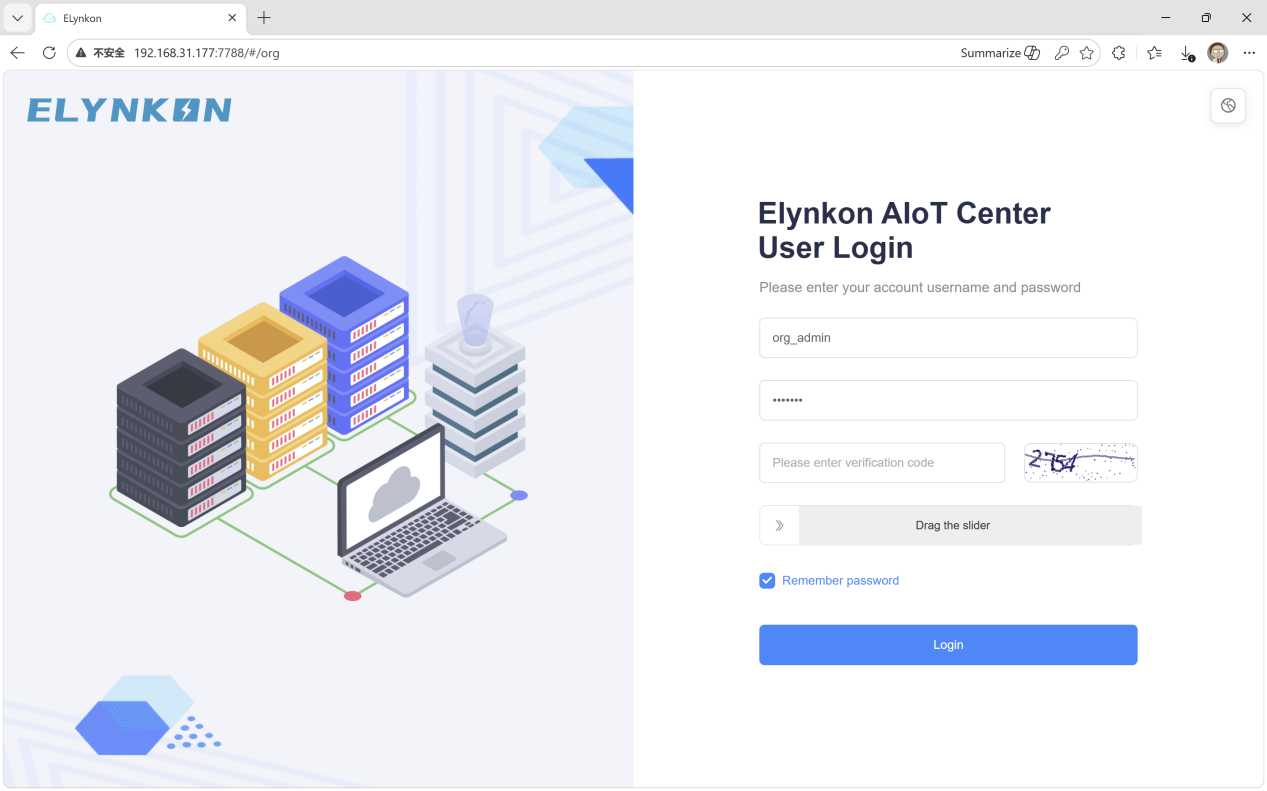
Terlepas dari metode akses yang Anda gunakan (konsol lokal HDMI atau LAN), Anda akan diarahkan ke halaman login layanan.
Gunakan kredensial default berikut untuk masuk:
- Nama Pengguna: org_admin
- Kata Sandi: 123456
⚠️ Catatan Keamanan: Pada login pertama, Anda disarankan untuk mengubah kata sandi default. Ini memastikan bahwa hanya pengguna yang berwenang yang dapat mengakses server. Harap tetapkan kata sandi yang kuat dan simpan dengan aman.
Setelah masuk, Anda dapat mulai mengelola server. Untuk mengaktifkan akses dari luar jaringan lokal Anda, temukan tautan akses cloud di antarmuka manajemen. Untuk petunjuk terperinci, lihat bagian 3.4 Akses Cloud.
Akses Cloud
Fitur akses cloud memungkinkan Anda mencapai antarmuka layanan server dari luar jaringan lokal Anda, menggunakan tautan unik yang disediakan oleh sistem.
Prasyarat
Server harus terhubung ke internet (melalui Ethernet atau Wi-Fi). Anda harus terlebih dahulu masuk ke layanan secara lokal. (Lihat bagian 3.3 Masuk ke Layanan.)
Mendapatkan Tautan Akses Cloud
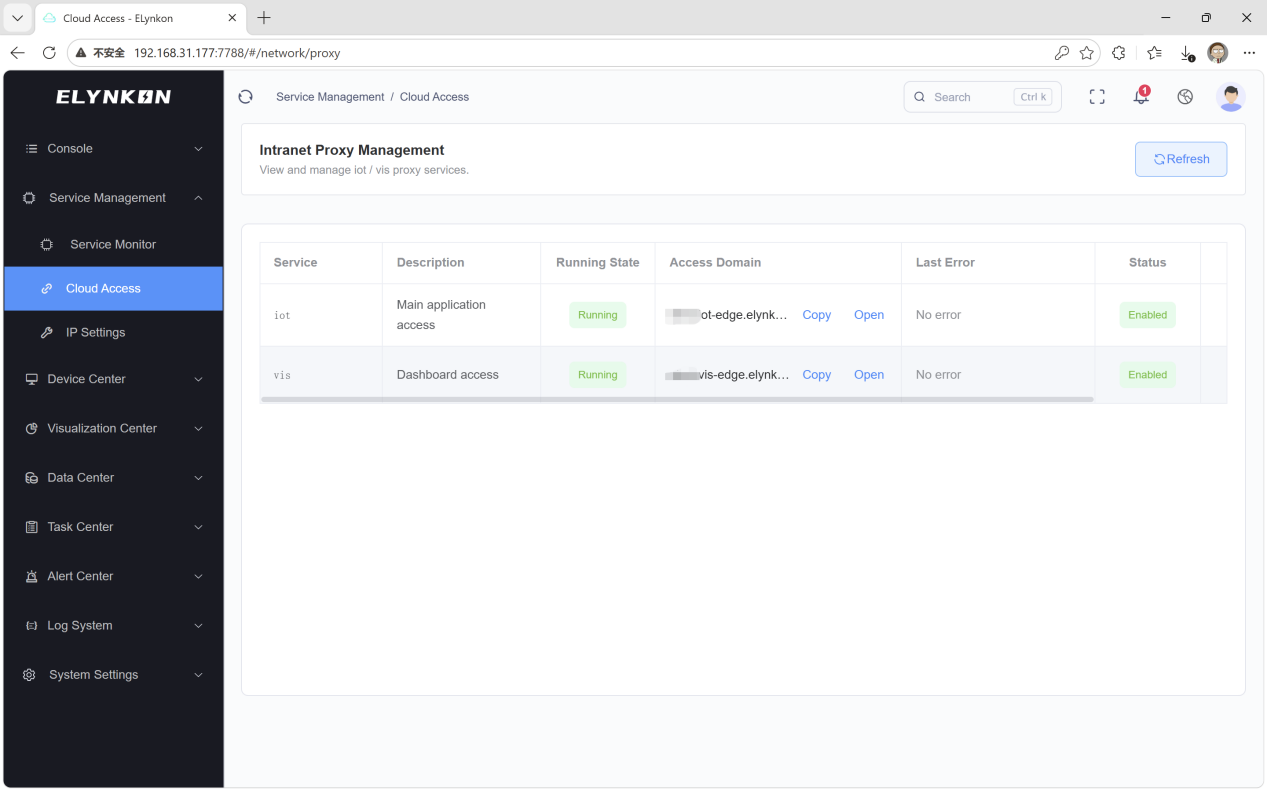
Setelah masuk, buka bagian Service Management -> Cloud Access di antarmuka manajemen. Halaman akan menampilkan domain akses yang dihasilkan oleh server.
Mengakses Layanan Jarak Jauh
Salin URL dan buka di browser pada perangkat apa pun dengan akses internet.
Anda akan diarahkan ke halaman login layanan. Gunakan kredensial Anda yang ada untuk masuk.
Catatan
Tautan akses cloud tetap aktif selama server tetap terhubung ke internet. Demi keamanan, perlakukan tautan ini sebagai rahasia. Jangan membagikannya dengan pihak yang tidak tepercaya. Jaga kerahasiaan URL akses cloud untuk mencegah akses yang tidak sah.